05. Utilizatori și permisiuni
În laboratorul 4 ați aflat ce face shell-ul cu o linie de comandă și cum pornește programele și le trimite semnale. În
acest laborator aflați sub ce utilizator rulează aceste programe. Vă întâlniți cu utilizatorii și cu
grupurile sistemului, aflați unde sunt păstrați, /etc/passwd, /etc/group și /etc/shadow, și cum îi căutați cu
getent. Rulați comenzi ca root cu sudo, vedeți cum verifică sistemul o parolă fără să o păstreze vreodată și
creați utilizatori noi. Apoi decideți cine vă poate citi, modifica și rula fișierele, cu chmod, chown și umask. La
final întâlniți permisiunile speciale: bitul setuid, datorită căruia passwd vă poate schimba parola, bitul
setgid pentru directoarele partajate și bitul sticky al lui /tmp.
Ideea cea mai importantă a laboratorului este că kernelul nu cunoaște niciun nume, ci doar numere. Fiecare proces poartă numărul utilizatorului său (UID-ul) și numerele grupurilor sale (GID-urile): eticheta procesului. Fiecare fișier păstrează numărul proprietarului, numărul grupului și trei seturi de permisiuni: pentru proprietar, pentru grup și pentru toți ceilalți. De fiecare dată când un proces deschide un fișier, kernelul compară eticheta procesului cu proprietarul și cu grupul fișierului, alege unul dintre cele trei seturi și verifică dacă permite ce cere procesul.
Obiective
- Să înțelegeți ce sunt un utilizator și un grup, pentru oameni și pentru kernel: un UID și un GID
- Să aflați cine sunteți cu
whoami,idșigroupsși sub ce utilizator rulează fiecare proces cups - Să aflați unde se păstrează utilizatorii și grupurile:
/etc/passwd,/etc/groupși/etc/shadow - Să căutați utilizatori și grupuri cu
getent - Să rulați comenzi ca
rootsau ca alt utilizator, cusudoșisu, și să evitați capcana redirectării cutee - Să înțelegeți cum păstrează
/etc/shadowparolele sub formă de hash-uri cu salt și cum se verifică o parolă - Să creați, să modificați și să ștergeți utilizatori și grupuri cu
useradd,passwd,usermod,groupadd,gpasswdșiuserdel - Să înțelegeți ce se întâmplă când vă autentificați și de ce un grup nou cere o nouă autentificare
- Să citiți permisiunile unui fișier cu
ls -lșistatși să înțelegeți ce înseamnăr,wșixpentru fișiere și pentru directoare - Să schimbați permisiunile cu
chmod(cu litere și cu numere), proprietarul cuchownșichgrp, iar permisiunile implicite cuumask - Să folosiți permisiunile speciale:
setuid,setgidși bitul sticky - Să înțelegeți de ce nu vă puteți baza pe prompt ca să aflați cine sunteți
Resurse
- Razvan Deaconescu, Razvan Rughinis, Mihai Carabas, Alexandru Radovici, Utilizarea Sistemelor de
Operare, Printech 2021
- Capitolul 5 - Utilizatori
- Capitolul 9 - Pornirea sistemului, secțiunea 9.6.1
- Brian Ward, How LINUX Works, 3rd Edition, No Starch Press, 2021
- Capitolul 2 - Basic Commands and Directory Hierarchy, secțiunile 2.17 și 2.20
- Capitolul 7 - System Configuration: Logging, System Time, Batch Jobs, and Users, secțiunile 7.3, 7.4, 7.9 și 7.10
- Slide-urile cursului: 05. Utilizatori
- Paginile de manual:
man 5 passwd,man 5 shadow,man 5 group,man id,man getent,man sudo,man su,man useradd,man usermod,man userdel,man gpasswd,man chage,man chmod,man chown,man chgrp,man stat,man login.defs,man openssl-passwd,man 5 procșiman bash(căutațiumaskșiPROMPTING)
Fedora și Ubuntu
Calculatoarele din laborator rulează Fedora cu Sway, iar exemplele provin de pe ele. Acasă puteți folosi și Ubuntu: comenzile sunt aceleași, dar unele nume și valori implicite diferă:
| Fedora | Ubuntu | |
|---|---|---|
| promptul | [student@fedora ~]$ | student@ubuntu:~$ |
grupul administratorilor, cei care pot folosi sudo | wheel, GID 10 | sudo, GID 27 (sunteți și în adm, cdrom, ...) |
. de după permisiuni în ls -l, context= în id | afișate: ignorați-le în laborator | nu apar |
shell-ul unui utilizator nou creat cu useradd | /bin/bash | /bin/sh, dacă nu dați -s /bin/bash |
| un director nou al utilizatorului | drwx------ (700) | drwxr-x--- (750) |
/etc/shadow | ----------. root root | -rw-r----- root shadow |
/usr/bin/sudo | ---s--x--x. (4111) | -rwsr-xr-x (4755) |
o parolă încă nesetată sau blocată cu passwd -l | !! în fața hash-ului sau singur | ! în fața hash-ului sau singur |
umask-ul unui utilizator obișnuit | 0022 | 0002 |
| instalarea unui pachet | sudo dnf install <PACKAGE> | sudo apt install <PACKAGE> |
Ubuntu 25.10 și versiunile mai noi folosesc sudo-rs, ale cărui mesaje diferă puțin. Dacă utilizatorul vostru nu este
student, folosiți numele vostru oriunde laboratorul scrie student.
Utilizatori
Un utilizator este un cont: un nume, de exemplu student, un director propriu, programul care pornește când
utilizatorul se autentifică, de obicei un shell, și, dacă oamenii se autentifică cu el, o parolă. Utilizatorii țin
separată munca oamenilor: un program pornit de bob nu poate atinge fișierele lui carol, decât dacă ea îi permite.
Și serviciile rulează ca utilizatori proprii: astfel, o eroare într-unul dintre ele poate atinge doar fișierele lui.
Pentru kernel, un utilizator este doar un număr, UID-ul (User ID); programele îl traduc pentru voi într-un nume.
Cine sunt eu: whoami și id
| Comandă | Ce afișează |
|---|---|
whoami | numele utilizatorului care rulează comanda |
id | eticheta procesului: UID-ul, grupul primar (GID-ul) și toate grupurile |
id -u, id -g | doar UID-ul, doar GID-ul grupului primar |
id -un | doar numele utilizatorului, ca whoami |
id -nG | doar numele grupurilor |
groups | numele grupurilor voastre, ca id -nG |
id <USER>, groups <USER> | ce spun despre un utilizator bazele de date: eticheta pe care o primește când se autentifică |
[student@fedora ~]$ whoami
student
[student@fedora ~]$ id
uid=1000(student) gid=1000(student) groups=1000(student),10(wheel) context=unconfined_u:unconfined_r:unconfined_t:s0-s0:c0.c1023
[student@fedora ~]$ id root
uid=0(root) gid=0(root) groups=0(root)
ida afișat eticheta shell-ului vostru: UID-ul, grupul primar și toate grupurile. Membrii luiwheelsunt administratorii, care pot folosisudo. Ignorațicontext=...: laboratorul nu are nevoie de el.id roota afișat ce știe sistemul despreroot, administratorul: UID-ul0.
Intervale de UID-uri
| UID | Tip | Folosit pentru | Exemple pe Fedora |
|---|---|---|---|
0 | root | administratorul; kernelul sare pentru el peste majoritatea verificărilor | root |
1 - 999 | utilizatori de sistem | servicii; majoritatea nu se pot autentifica, pentru că au ca shell nologin | bin, daemon, dbus, chrony |
1000 - ... | utilizatori obișnuiți | oameni | student |
65534 | nobody | fișierele al căror proprietar real nu se cunoaște și procesele care nu trebuie să aibă niciun drept | nobody |
Aceste intervale sunt doar o convenție, stabilită în /etc/login.defs: pentru kernel, toate UID-urile în afară de
0 sunt la fel.
Utilizatorul unui proces
Fiecare proces poartă UID-ul utilizatorului care l-a pornit și GID-urile grupurilor sale: eticheta procesului. Gândiți-vă la un ecuson: kernelul se uită la el de fiecare dată când procesul deschide un fișier sau trimite un semnal și decide dacă are voie. Un copil moștenește eticheta părintelui: tot ce porniți din shell rulează ca voi.

ps arată utilizatorul fiecărui proces în coloana USER (UID pentru număr):
[student@fedora ~]$ ps -o user,uid,pid,ppid,comm
USER       UID     PID    PPID COMMAND
student   1000    2817    2805 bash
student   1000    3104    2817 ps
[student@fedora ~]$ ps -eo user | sort | uniq -c
      4 chrony
      2 dbus
      ...
    156 root
     51 student
bashșipsrulează castudent:pseste copilul luibash.ps -eo user | sort | uniq -ca numărat procesele fiecărui utilizator (vedeți Pipe-uri din laboratorul 03): cele mai multe rulează caroot.
ps, ls -l și id primesc de la kernel doar numere și caută numele; un UID fără utilizator, de exemplu al unui
utilizator șters, este afișat ca număr.
Un proces poate avea mai multe UID-uri în același timp (passwd are). Exercițiile de acasă și provocările au nevoie de
aceste detalii: sunt în Credențialele unui proces.
Grupuri
Un grup este o mulțime de utilizatori, cu un nume și un număr, GID-ul (Group ID). Un fișier poate da permisiuni unui grup, de exemplu studenților unui proiect, fără să se deschidă pentru toată lumea: fiecare membru le primește.
Fiecare utilizator are:
- un grup primar, pe care îl primesc fișierele noi ale utilizatorului;
useraddcreează unul cu același nume ca utilizatorul, decistudentare grupul primarstudent; - oricâte grupuri suplimentare, de exemplu
wheel, grupul administratorilor.
Bazele de date ale utilizatorilor și grupurilor
/etc/passwd
Utilizatorii locali sunt păstrați în /etc/passwd, câte un utilizator pe linie, cu câmpurile separate prin :.
Oricine îl poate citi: fiecare program care afișează un nume de utilizator are nevoie de el.
[student@fedora ~]$ ls -l /etc/passwd
-rw-r--r--. 1 root root 2245 Oct 20 09:12 /etc/passwd
[student@fedora ~]$ head -3 /etc/passwd
root:x:0:0:Super User:/root:/bin/bash
bin:x:1:1:bin:/bin:/usr/sbin/nologin
daemon:x:2:2:daemon:/sbin:/usr/sbin/nologin
ls -la arătat că doarrootîl poate modifica, dar oricine îl poate citi (pe Fedora, ignorați.de după permisiuni).head -3a arătat formatul. Ca să căutați un utilizator, folosițigetent:
[student@fedora ~]$ getent passwd student
student:x:1000:1000:Student:/home/student:/bin/bash

| Câmp | În exemplu | Ce este |
|---|---|---|
| 1 | student | numele de utilizator, cel cu care vă autentificați |
| 2 | x | parola: x înseamnă că se păstrează în /etc/shadow (vedeți Parole) |
| 3 | 1000 | UID-ul |
| 4 | 1000 | GID-ul grupului primar |
| 5 | Student | câmpul GECOS: numele complet, uneori urmat de numărul camerei și de numerele de telefon, separate prin , |
| 6 | /home/student | directorul utilizatorului (home): directorul curent după autentificare, ~ și $HOME |
| 7 | /bin/bash | shell-ul, programul pornit după autentificare; /usr/sbin/nologin refuză autentificarea |
/etc/group
Grupurile locale se păstrează în /etc/group, câte un grup pe linie, cu 4 câmpuri. Și acesta poate fi citit de
oricine.
[student@fedora ~]$ getent group wheel
wheel:x:10:student
[student@fedora ~]$ getent group student
student:x:1000:
| Câmp | În exemplu | Ce este |
|---|---|---|
| 1 | wheel | numele grupului |
| 2 | x | nu este folosit în acest laborator |
| 3 | 10 | GID-ul |
| 4 | student | membrii, separați prin ,: utilizatorii care au grupul ca grup suplimentar |
Utilizatorii al căror grup primar este acesta nu apar în listă: grupul student are lista goală. Folosiți
id <USER> ca să vedeți toate grupurile unui utilizator.
Nu editați /etc/passwd, /etc/group sau /etc/shadow cu un editor de text: un singur : greșit poate împiedica
orice utilizator, inclusiv root, să se autentifice. Folosiți comenzile din
Gestionarea utilizatorilor și a grupurilor.
getent
Utilizatorii și grupurile pot veni și de pe un server din rețea (LDAP, Active Directory) sau de la systemd. De
aceea, programele nu citesc fișierele: întreabă biblioteca C (codul pe care orice program îl folosește ca să
vorbească cu sistemul), care caută în toate aceste locuri, enumerate în /etc/nsswitch.conf. Împreună, ele formează
baza de date a utilizatorilor și baza de date a grupurilor.
getent (get entries) întreabă biblioteca C în același fel și afișează rezultatul în formatul fișierelor:
| Comandă | Găsește |
|---|---|
getent passwd <NAME> sau <UID> | utilizatorul cu acest nume sau cu acest UID |
getent passwd | toți utilizatorii |
getent group <NAME> sau <GID> | grupul cu acest nume sau cu acest GID |
getent group | toate grupurile |
sudo getent shadow <NAME> | linia utilizatorului din /etc/shadow, doar pentru root |
[student@fedora ~]$ getent passwd 0
root:x:0:0:Super User:/root:/bin/bash
[student@fedora ~]$ getent passwd nobody
nobody:x:65534:65534:Kernel Overflow User:/:/usr/sbin/nologin
[student@fedora ~]$ getent passwd alice
[student@fedora ~]$
getent passwd 0l-a găsit peroot, iargetent passwd nobodypenobody.getent passwd alicenu a afișat nimic, fără nicio eroare: nu există un astfel de utilizator.
Căutați mereu utilizatorii și grupurile cu getent
Folosiți getent passwd și getent group, nu cat sau grep pe fișiere: fișierele au doar conturile locale. În acest
laborator, baza de date a utilizatorilor înseamnă getent passwd, iar baza de date a grupurilor înseamnă
getent group.
Utilizatorul root
root este administratorul, utilizatorul cu UID-ul 0. Pentru root, kernelul sare peste cele mai multe
verificări: poate citi și scrie orice fișier, poate trimite semnale oricărui proces și poate modifica sistemul, de aceea
instalarea programelor și crearea utilizatorilor au nevoie de el. Directorul lui propriu este /root.
Kernelul se uită doar la număr: două nume de utilizator cu UID-ul 0 sunt amândouă root. Așa poate ascunde un
atacator un al doilea root.
O greșeală făcută ca root poate distruge tot sistemul: pe root nu îl oprește niciun Permission denied. Lucrați ca
utilizator obișnuit și deveniți root doar pentru comenzile care au nevoie de asta.
Cum devenim root: sudo și su
sudo
sudo rulează o singură comandă ca root. Vă cere parola voastră și funcționează doar pentru
administratori: membrii unui anumit grup, al cărui nume depinde de distribuție:
| Distribuție | Grupul administratorilor |
|---|---|
| Fedora, Red Hat, CentOS | wheel |
| Ubuntu, Debian, Linux Mint | sudo |
Ca să faceți un utilizator administrator, adăugați-l în acest grup (vedeți
Gestionarea utilizatorilor și a grupurilor). student este în wheel:
[student@fedora ~]$ cat /etc/shadow
cat: /etc/shadow: Permission denied
[student@fedora ~]$ sudo whoami
[sudo] password for student:
root
[student@fedora ~]$ sudo whoami
root
cat /etc/shadowa eșuat: doarrootpoate citi acest fișier.sudo whoamia cerut parola luistudent, apoi a rulatwhoamicaroot.- Al doilea
sudonu a mai cerut-o:sudoține minte parola câteva minute (5 pe Fedora), în acest terminal. - Un utilizator care nu este administrator primește
bob is not in the sudoers file.
sudo înregistrează în jurnal fiecare comandă: cine a rulat ce, ca cine și din ce director:
[student@fedora ~]$ sudo journalctl -t sudo | tail -2
Oct 27 10:02:11 fedora sudo[3311]:  student : TTY=pts/0 ; PWD=/home/student ; USER=root ; COMMAND=/usr/bin/whoami
Oct 27 10:02:20 fedora sudo[3315]:  student : TTY=pts/0 ; PWD=/home/student ; USER=root ; COMMAND=/usr/bin/journalctl -t sudo
| Comandă | Ce face |
|---|---|
sudo <COMMAND> | rulează comanda ca root |
sudo -u <USER> <COMMAND> | rulează comanda ca alt utilizator; cere parola voastră, nu pe a lui |
sudo -i | pornește un shell de autentificare al lui root, în /root, cu variabilele lui root |
sudo -k | uită că ați tastat parola: următorul sudo o cere din nou |
sudo !! | rulează din nou comanda anterioară, cu sudo: bash înlocuiește !! înainte să pornească sudo |
sudo așteaptă să se termine comanda și îi transmite semnalele pe care le primește. Pe Fedora, rulează comanda și
într-un pseudoterminal nou (vedeți Emulatoare de terminal din laboratorul 04),
deci există două procese sudo. Pentru sudo sleep 300 pornit din shell-ul 2817:
[student@fedora ~]$ pstree -pu 2817
bash(2817)───sudo(3320,root)───sudo(3321)───sleep(3322)
[student@fedora ~]$ ps -o pid,ppid,tty,comm -p 3320,3321,3322
    PID    PPID TT       COMMAND
   3320    2817 pts/0    sudo
   3321    3320 pts/2    sudo
   3322    3321 pts/2    sleep
pstree -pua arătat PID-urile și, acolo unde se schimbă, utilizatorul: tot ce este subsudorulează caroot.- Al doilea
sudoșisleepsunt pepts/2, nu pepts/0:ps -t pts/0nu le găsește; folosițipstreesaupgrep.
Noul pseudoterminal împiedică un program pornit cu sudo să tasteze comenzi în terminalul vostru după ce se termină.
Înainte de sudo 1.9.14 nu era implicit, iar pstree arată un singur sudo.
su
su (switch user) pornește un shell ca alt utilizator și cere parola acelui utilizator:
| Comandă | Ce face |
|---|---|
su - <USER> | pornește un shell de autentificare al utilizatorului: cu directorul, variabilele și grupurile lui |
su - | același lucru, pentru root; cere parola lui root |
exit | iese din shell și revine în al vostru |
[student@fedora ~]$ su -
Password:
su: Authentication failure
[student@fedora ~]$ sudo -i
[root@fedora ~]# whoami
root
[root@fedora ~]# exit
logout
[student@fedora ~]$
su -a eșuat: de obicei,rootnu are parolă pe Fedora și Ubuntu (este blocată, vedeți/etc/shadow).sudo -ia pornit un shell al luirootcu parola voastră;exitl-a închis.
Cu su, toți cei care devin root folosesc aceeași parolă; cu sudo, fiecare o folosește pe a lui, iar fiecare
comandă este înregistrată. Folosiți su ca să deveniți alt utilizator obișnuit.
Într-un shell de root, promptul afișează # în loc de $. Ieșiți din el cu exit imediat ce ați terminat.
Capcana redirectării
sudo rulează comanda, nu toată linia. Redirectările le face shell-ul vostru, care rulează ca voi, înainte
să pornească sudo:
[student@fedora ~]$ sudo echo "192.168.1.20 printer" >> /etc/hosts
bash: /etc/hosts: Permission denied
[student@fedora ~]$ echo "192.168.1.20 printer" | sudo tee -a /etc/hosts
192.168.1.20 printer

basha deschis/etc/hostspentru>>castudent, înainte să porneascăsudo, și a eșuat.teea rulat caroot: a scris textul din pipe în fișier și pe ecran.-a(append) adaugă la sfârșit, ca>>; fără el,teeînlocuiește conținutul, ca>.
Ca să ascundeți ieșirea lui tee, adăugați > /dev/null: oricine poate scrie în /dev/null, deci această redirectare
merge și ca voi.
Parole
/etc/shadow
/etc/passwd trebuie să poată fi citit de oricine, așa că parolele nu pot sta acolo. Ele se păstrează în /etc/shadow,
pe care doar root îl poate citi:
[student@fedora ~]$ ls -l /etc/shadow
----------. 1 root root 1207 Oct 20 09:12 /etc/shadow
[student@fedora ~]$ getent shadow student
[student@fedora ~]$ sudo getent shadow student
student:$y$j9T$Xr3aB7tPq2LkV9sD1fGh0J$9mQeT4bW1sZxH8cDr5Ny2kLpA7uVq3oEw6iFj0gHt1M:20737:0:99999:7:::
- Pe Fedora,
/etc/shadownu are nicio permisiune: doarroot, pentru care kernelul sare peste verificări, îl poate citi. Pe Ubuntu este-rw-r----- root shadow. - Ca
student,getent shadownu a afișat nimic; cusudo, a afișat linia.
Fiecare linie are 9 câmpuri, separate prin ::
| Câmp | În exemplu | Ce este |
|---|---|---|
| 1 | student | numele de utilizator, același ca în /etc/passwd |
| 2 | $y$j9T$Xr3a... | hash-ul parolei; ! sau !! în fața hash-ului înseamnă că parola este blocată; !, !! sau * singure înseamnă că nu există nicio parolă: nu merge nicio parolă |
| 3 | 20737 | ziua ultimei schimbări a parolei, numărată de la 1 ianuarie 1970; 0 înseamnă că parola trebuie schimbată la următoarea autentificare |
| 4 | 0 | numărul minim de zile între două schimbări de parolă |
| 5 | 99999 | numărul maxim de zile după care parola trebuie schimbată; 99999 înseamnă niciodată |
| 6 | 7 | cu câte zile înainte de expirare este avertizat utilizatorul |
| 7 | gol | câte zile după expirare mai poate fi folosit contul |
| 8 | gol | ziua în care expiră contul; gol înseamnă niciodată |
| 9 | gol | rezervat |
chage -l (change age) afișează câmpurile 3 - 8 ca date calendaristice:
[student@fedora ~]$ sudo chage -l student
Last password change                                    : Oct 11, 2026
Password expires                                        : never
Password inactive                                       : never
Account expires                                         : never
Minimum number of days between password change          : 0
Maximum number of days between password change          : 99999
Number of days of warning before password expires       : 7
[student@fedora ~]$ date -d '1970-01-01 + 20737 days'
Sun Oct 11 12:00:00 AM EEST 2026
O parolă blocată (câmpul 2) oprește doar autentificările cu parolă: un utilizator care se autentifică cu ssh și o
cheie tot intră. Ca să opriți orice autentificare, faceți contul să expire (câmpul 8, chage -E).
Hash-uri și salt
Parola nu este păstrată niciodată, ci doar hash-ul ei: rezultatul unei funcții one-way. Hash-ul unei parole
se calculează ușor; parola nu se poate afla din hash: singura cale este să ghiciți o parolă, să-i calculați hash-ul
și să comparați. Al doilea câmp din /etc/shadow are părți separate prin $:
| Parte | În exemplu | Ce este |
|---|---|---|
| algoritmul | y | funcția de hash: y este yescrypt, 6 este SHA-512, 1 este vechiul MD5 |
| parametrii | j9T | costul algoritmului: câtă muncă cere un hash |
| salt-ul | Xr3aB7tPq2LkV9sD1fGh0J | un text aleator, diferit pentru fiecare utilizator, adăugat la parolă înainte de calculul hash-ului |
| hash-ul | 9mQeT4bW1sZx... | hash-ul salt-ului și al parolei |
Ca să verifice o parolă, login, sudo sau passwd calculează hash-ul parolei tastate cu algoritmul, parametrii
și salt-ul din /etc/shadow și compară rezultatul cu hash-ul păstrat.

openssl passwd calculează un hash în același fel (-6 înseamnă SHA-512):
[student@fedora ~]$ openssl passwd -6 -salt Xr3aB7tP pass123
$6$Xr3aB7tP$Z1hKbIRkawX63bJfb3tDz.QpCpVlFdOHOBw1ZdK7Oe/6P0K3E0OUwMhyG7PXhsJPPu.ZobCXoTYNxvAQ3HExk0
[student@fedora ~]$ openssl passwd -6 -salt Xr3aB7tP pass123
$6$Xr3aB7tP$Z1hKbIRkawX63bJfb3tDz.QpCpVlFdOHOBw1ZdK7Oe/6P0K3E0OUwMhyG7PXhsJPPu.ZobCXoTYNxvAQ3HExk0
[student@fedora ~]$ openssl passwd -6 -salt Xr3aB7tP pass124
$6$Xr3aB7tP$msVqpr1xVM/DA2zRy9MVn8yIL5iisMXZpqd3XHD5Ix0aQ5QqD8D3Q91LXVy0w9hPqQLzRYsUVEH5g5oBfNp9//
[student@fedora ~]$ openssl passwd -6 -salt Lp0wQ2zM pass123
$6$Lp0wQ2zM$Uo9XUE/86KtNuRc.TcZpxeM0kWUejWZuFOaRQSujvsfACi8WRK55XpaV3Z3WE8TLEWQBF9Jgn4ByzOvO43Ukw0
- Aceeași parolă și același salt au dat același hash: așa funcționează verificarea.
- O literă diferită sau alt salt au dat un hash complet diferit: doi utilizatori cu aceeași parolă au linii diferite în
/etc/shadow.
De ce nu este hash-ul în /etc/passwd? Cu o copie a hash-ului, un atacator poate încerca parole pe propriul calculator,
cât de repede poate calcula hash-uri, fără ca cineva să vadă încercările. Un algoritm lent, ca yescrypt, și salt-ul îi
îngreunează munca, dar o parolă simplă este tot găsită repede. De aceea doar root poate citi /etc/shadow, iar
programele care verifică parolele rulează ca root.
Schimbarea parolei: passwd
| Comandă | Ce face |
|---|---|
passwd | schimbă parola voastră; o cere întâi pe cea veche |
sudo passwd <USER> | schimbă parola altui utilizator (doar root are voie) |
sudo passwd -l <USER> | blochează parola: adaugă !! (Ubuntu: !) în fața hash-ului, așa că nu mai merge nicio parolă |
sudo passwd -u <USER> | o deblochează: elimină !, iar parola veche merge din nou |
sudo passwd -S <USER> | afișează starea parolei: setată, blocată sau goală |
Când tastați o parolă în terminal, pe ecran nu apare nimic. Tastați-o oricum și apăsați Enter. Fedora
refuză parolele prea scurte sau prea simple, dacă nu sunteți root.
Gestionarea utilizatorilor și a grupurilor
Aceste comenzi modifică /etc/passwd, /etc/shadow și /etc/group, deci au nevoie de sudo:
| Comandă | Ce face |
|---|---|
sudo useradd -m <USER> | creează un utilizator, cu un grup cu același nume; -m creează directorul utilizatorului, -c setează numele complet, iar -s shell-ul |
sudo passwd <USER> | setează parola utilizatorului |
sudo groupadd <GROUP> | creează un grup |
sudo usermod -aG <GROUP> <USER> | adaugă utilizatorul într-un grup suplimentar |
sudo usermod <OPTIONS> <USER> | modifică un utilizator existent; acceptă majoritatea opțiunilor lui useradd: -c numele complet, -s shell-ul, ... |
sudo gpasswd -a <USER> <GROUP> | adaugă și el utilizatorul în grup |
sudo gpasswd -d <USER> <GROUP> | scoate utilizatorul din grup |
sudo userdel -r <USER> | șterge utilizatorul și grupul lui; -r îi șterge și directorul |
sudo groupdel <GROUP> | șterge un grup; refuză dacă grupul este grupul primar al unui utilizator |
[student@fedora ~]$ sudo useradd -m -c "Dave Brown" dave
[student@fedora ~]$ sudo passwd dave
New password:
Retype new password:
passwd: password updated successfully
[student@fedora ~]$ sudo usermod -aG students dave
[student@fedora ~]$ id dave
uid=1003(dave) gid=1004(dave) groups=1004(dave),1003(students)
[student@fedora ~]$ ls -ld /home/dave
drwx------. 3 dave dave 80 Oct 27 10:15 /home/dave
useraddl-a creat pedave, cu următorul UID liber, un grupdaveși/home/dave.- Până la
passwd dave, nimeni nu se putea autentifica dreptdave. usermod -aGl-a adăugat înstudents, un grup creat înainte cugroupadd. Numerele pot fi altele pe calculatorul vostru.
Un utilizator nou nu este administrator, deci sudo îl refuză pe dave, chiar cu parola lui corectă:
[student@fedora ~]$ su - dave
Password:
[dave@fedora ~]$ sudo whoami
[sudo] password for dave:
dave is not in the sudoers file.
[dave@fedora ~]$ exit
logout
[student@fedora ~]$ sudo usermod -aG wheel dave
[student@fedora ~]$ su - dave
Password:
[dave@fedora ~]$ sudo whoami
[sudo] password for dave:
root
[dave@fedora ~]$ exit
logout
[student@fedora ~]$ sudo gpasswd -d dave wheel
Removing user dave from group wheel
- Primul
sudoa eșuat, iar încercarea a fost înregistrată. - După
usermod -aG wheel, o autentificare nouă a avut grupul nou, iarsudoa mers cu parola lui. gpasswd -di-a luat dreptul înapoi.
Nu uitați niciodată -a din usermod -aG: usermod -G students dave înlocuiește toate grupurile suplimentare ale
lui dave. Dacă o rulați pe voi înșivă, pierdeți wheel și, odată cu el, sudo.
usermod modifică câmpurile unui utilizator; userdel -r șterge utilizatorul, grupul și directorul lui propriu:
[student@fedora ~]$ sudo usermod -c "David Brown" dave
[student@fedora ~]$ getent passwd dave
dave:x:1003:1004:David Brown:/home/dave:/bin/bash
[student@fedora ~]$ sudo userdel -r dave
[student@fedora ~]$ id dave
id: 'dave': no such user
[student@fedora ~]$ ls -d /home/dave
ls: cannot access '/home/dave': No such file or directory
userdel refuză un utilizator care încă are procese (user dave is currently used by process 4321): mai întâi
deconectați utilizatorul.
Autentificarea
Când vă autentificați, un proces primește UID-ul și grupurile utilizatorului vostru. Pe un terminal text, de exemplu
/dev/tty3:
systemdporneșteagettype terminal, caroot;agettyafișeazălogin:și citește numele de utilizator;agettydevinelogin(ruleazăexec), tot caroot, și cere parola;logingăsește utilizatorul în baza de date a utilizatorilor și verifică parola cu hash-ul din/etc/shadow;- un copil al lui
loginîși setează grupurile și, la final, UID-ul la cele ale utilizatorului; după aceea nu mai poate reveni niciodată laroot; - copilul intră în directorul utilizatorului și rulează (
exec) shell-ul din/etc/passwd.

[student@fedora ~]$ ps -t tty3 -o user,pid,ppid,comm
USER         PID    PPID COMMAND
root        5120       1 login
student     5191    5120 bash
login rămâne root și așteaptă shell-ul, care rulează ca student. O autentificare grafică, ssh și su fac
aceiași pași.
Un grup nou cere o nouă autentificare
Grupurile intră în eticheta unui proces doar la autentificare și prin su și sudo. După ce sunteți adăugați într-un
grup, programele care rulează deja, și terminalele deschise de ele, nu îl au: deconectați-vă și autentificați-vă din
nou sau porniți un shell de autentificare cu su - student. id student citește baza de date și arată imediat grupul
nou; id arată eticheta shell-ului vostru.
Permisiunile fișierelor
Proprietar, grup și permisiuni
Fiecare fișier are un proprietar (un utilizator), un grup și trei seturi de permisiuni: pentru
proprietar (u, user), pentru grup (g) și pentru ceilalți (o). Proprietarul nu trebuie să fie în
grup. ls -l le arată:
[student@fedora lab05]$ ls -l notes.txt
-rw-r-----. 1 student students 9 Oct 27 10:20 notes.txt

| Parte | În exemplu | Ce este |
|---|---|---|
| tipul | - | - fișier, d director, l legătură simbolică, c și b dispozitive |
u | rw- | proprietarul, student, poate citi și scrie fișierul |
g | r-- | membrii grupului students îl pot doar citi |
o | --- | toți ceilalți nu pot face nimic |
| proprietarul | student | utilizatorul căruia îi aparține fișierul, de obicei cel care l-a creat |
| grupul | students | grupul fișierului, de obicei grupul primar al celui care l-a creat |
stat le afișează în formatul cerut:
[student@fedora lab05]$ stat -c '%A %a %U %G %n' notes.txt /etc/passwd /etc/shadow
-rw-r----- 640 student students notes.txt
-rw-r--r-- 644 root root /etc/passwd
---------- 0 root root /etc/shadow
%A înseamnă permisiunile sub formă de litere, %a sub formă de număr (vedeți chmod), %U proprietarul,
%G grupul, iar %n numele.
r, w și x
Aceleași litere au alt înțeles pentru fișiere și pentru directoare:
| Permisiune | Valoare | Pentru un fișier | Pentru un director |
|---|---|---|---|
r citire | 4 | citirea conținutului (cat, less) | listarea numelor fișierelor din el (ls) |
w scriere | 2 | modificarea conținutului | crearea, ștergerea și redenumirea fișierelor din el; merge doar cu x |
x execuție | 1 | rularea lui ca program | intrarea în el (cd) și accesul la fișierele din el, dacă le știți numele |

Un director este o listă de nume: r citește lista, w o modifică, iar x o folosește ca să ajungă la un fișier.
Deci:
- ștergerea sau redenumirea unui fișier modifică directorul, nu fișierul: cu
wpe un director puteți șterge un fișier pe care nici nu îl puteți citi; - ca să ajungeți la un fișier, aveți nevoie de
xpe fiecare director din calea lui:cat /home/student/lab05/notes.txtare nevoie dexpe/,/home,/home/studentși/home/student/lab05; - și
ls -lare nevoie dex: ajunge la fiecare fișier ca să-i citească detaliile.
[student@fedora lab05]$ ls -ld noread noenter
d--x------. 2 student student 60 Oct 27 10:20 noread
dr--------. 2 student student 60 Oct 27 10:20 noenter
[student@fedora lab05]$ ls noread
ls: cannot open directory 'noread': Permission denied
[student@fedora lab05]$ cat noread/secret.txt
top secret
[student@fedora lab05]$ ls noenter
ls: cannot access 'noenter/secret.txt': Permission denied
secret.txt
[student@fedora lab05]$ cd noenter
bash: cd: noenter: Permission denied
noread(x, fărăr):lsa eșuat, darcata deschis un fișier al cărui nume îl știa.noenter(r, fărăx):lsa citit numele, dar nu a putut ajunge la fișier ca să-l coloreze, așa că a afișat și o eroare;cda eșuat.
Directoarele proprii sunt drwx------ pe Fedora: ceilalți utilizatori nu vă pot accesa deloc fișierele. Pe Ubuntu sunt
drwxr-x--- (un Ubuntu mai vechi poate avea drwxr-xr-x): verificați-l pe al vostru cu ls -ld ~.
Ce permisiuni se aplică?
Kernelul verifică aceste reguli în ordine, iar prima potrivire decide:
- dacă utilizatorul procesului este
root, UID-ul0: totul este permis (în afară de rularea unui fișier care nu are niciunx); - dacă utilizatorul procesului este proprietarul fișierului: se folosesc permisiunile
u; - dacă unul dintre grupurile procesului este grupul fișierului: se folosesc permisiunile
g; - altfel: se folosesc permisiunile
o.

Pentru notes.txt de mai sus, -rw-r----- student students:
| Proces rulat de | Grupurile lui | Folosește | Citire | Scriere |
|---|---|---|---|---|
root | root | - | da | da |
student | student, wheel | u | da | da |
bob | bob, students | g | da | nu |
carol | carol | o | nu | nu |
Se folosește un singur set: cu ----rw----, proprietarul nu poate face nimic, chiar dacă este în grup.
chmod
chmod (change mode) schimbă permisiunile; doar proprietarul (sau root) îl poate rula. Cu litere:
| Parte | Litere |
|---|---|
| cine | u proprietarul, g grupul, o ceilalți (nici proprietarul, nici membrii grupului), a toate trei |
| cum | + adaugă, - elimină, = setează exact acestea |
| ce | r, w, x |
| Comandă | Ce face |
|---|---|
chmod u+x script.sh | adaugă x pentru proprietar |
chmod +x script.sh | adaugă x pentru toți, mai puțin acolo unde îl blochează umask-ul |
chmod g+w,o-r notes.txt | adaugă w pentru grup și elimină r pentru ceilalți |
chmod go-rwx notes.txt | elimină tot pentru grup și pentru ceilalți |
chmod a=r readme.txt | setează r-- pentru toți |
chmod u=rw,go=r notes.txt | setează exact rw-r--r--: = înlocuiește permisiunile vechi în loc să le adauge la ele |
chmod -R g+rX project | pentru grup, adaugă r lui project și tuturor celor din el, iar x doar directoarelor și fișierelor care au deja un x pentru cineva |
Cu numere, în octal: r este 4, w este 2, x este 1, adunate pentru fiecare dintre u, g și o:
| Litere | u | g | o | Număr |
|---|---|---|---|---|
rw-r----- | 4 + 2 = 6 | 4 = 4 | 0 | 640 |
rwxr-xr-x | 4 + 2 + 1 = 7 | 4 + 1 = 5 | 4 + 1 = 5 | 755 |
rw-r--r-- | 6 | 4 | 4 | 644 |
rw------- | 6 | 0 | 0 | 600 |
[student@fedora lab05]$ ls -l myid.sh
-rw-r--r--. 1 student student 18 Oct 27 10:20 myid.sh
[student@fedora lab05]$ ./myid.sh
bash: ./myid.sh: Permission denied
[student@fedora lab05]$ chmod u+x myid.sh
[student@fedora lab05]$ ./myid.sh
student
[student@fedora lab05]$ chmod 600 myid.sh
[student@fedora lab05]$ ls -l myid.sh
-rw-------. 1 student student 18 Oct 27 10:20 myid.sh
./myid.sha eșuat fărăx; dupăchmod u+x, a rulat.chmod 600a setat toate permisiunile deodată.
Folosiți literele ca să schimbați unele permisiuni (chmod g+w) și numerele ca să le setați pe toate
(chmod 640). Cu -R, folosiți literele: chmod -R 644 box elimină și x-ul directoarelor, deci nimeni nu mai poate
intra în ele; chmod -R u=rwX,go=rX box le dă fișierelor rw-r--r-- și directoarelor rwxr-xr-x.
umask
Un program cere rw-rw-rw- (666) pentru un fișier nou și rwxrwxrwx (777) pentru un director nou; apoi kernelul
elimină biții din umask-ul procesului. umask este o comandă internă a shell-ului (help umask), moștenită
de fiecare copil.
[student@fedora lab05]$ umask
0022
[student@fedora lab05]$ touch new.txt
[student@fedora lab05]$ mkdir newdir
[student@fedora lab05]$ ls -ld new.txt newdir
-rw-r--r--. 1 student student  0 Oct 27 10:25 new.txt
drwxr-xr-x. 2 student student 40 Oct 27 10:25 newdir
| Fișier | Director | |
|---|---|---|
| programul cere | 666 rw-rw-rw- | 777 rwxrwxrwx |
umask 022 elimină | 022 ----w--w- | 022 ----w--w- |
| rezultatul | 644 rw-r--r-- | 755 rwxr-xr-x |
- Un fișier nou nu este niciodată executabil:
umaskdoar elimină biți. umask 077face fișierele noi600și directoarele noi700, până se închide shell-ul.
chown și chgrp
| Comandă | Ce face |
|---|---|
sudo chown bob notes.txt | proprietarul devine bob |
sudo chown bob:students notes.txt | proprietarul devine bob, iar grupul students |
chown :students notes.txt | doar grupul, ca chgrp |
chgrp students notes.txt | doar grupul |
chown -R, chgrp -R | directorul și tot ce se află în el |
sudo chown 1005 notes.txt | proprietarul devine UID-ul 1005, chiar dacă nu există niciun utilizator cu el |
- Doar
rootpoate da un fișier altui utilizator. - Proprietarul poate schimba grupul unui fișier doar într-unul dintre grupurile procesului său.
[student@fedora lab05]$ chown carol notes.txt
chown: changing ownership of 'notes.txt': Operation not permitted
[student@fedora lab05]$ sudo chown carol notes.txt
[student@fedora lab05]$ ls -l notes.txt
-rw-r-----. 1 carol students 9 Oct 27 10:20 notes.txt
Permisiuni speciale
Mai există trei biți, pe care ls -l îi afișează în locul unui x:
| Bit | Număr | ls -l afișează | Pe un program | Pe un director |
|---|---|---|---|---|
| setuid | 4000 | -rwsr-xr-x | rulează ca proprietarul fișierului | ignorat |
| setgid | 2000 | -rwxr-sr-x, drwxrwsr-x | rulează cu grupul fișierului | fișierele noi primesc grupul directorului; directoarele noi primesc și ele bitul |
| sticky | 1000 | drwxrwxrwt | ignorat | un fișier poate fi șters sau redenumit doar de proprietarul lui, de proprietarul directorului și de root |
Cu litere, aceștia sunt u+s, g+s și +t; cu numere, a 4-a cifră, pusă în față: chmod 2775 project înseamnă
rwxrwsr-x. Un S sau un T mare înseamnă că bitul este setat, dar x-ul de sub el nu.
setuid
passwd trebuie să scrie în /etc/shadow, pe care doar root îl poate modifica. /usr/bin/passwd este al lui root
și are bitul setuid: oricine l-ar porni, rulează ca root.
[student@fedora ~]$ ls -l /usr/bin/passwd /usr/bin/sudo /usr/bin/su
-rwsr-xr-x. 1 root root  32648 Jul 24 03:00 /usr/bin/passwd
-rwsr-xr-x. 1 root root  56920 Jul 24 03:00 /usr/bin/su
---s--x--x. 1 root root 262536 Jul 24 03:00 /usr/bin/sudo
Și sudo și su sunt programe setuid. Rulați passwd într-un terminal, fără să tastați nimic, și uitați-vă la el din
altul:
[student@fedora ~]$ ps -o pid,ruser,user,comm -C passwd
    PID RUSER    USER     COMMAND
   6011 student  root     passwd

passwd rulează ca root (USER), deci poate scrie în /etc/shadow; kernelul păstrează și cine l-a pornit
(RUSER, utilizatorul real), deci passwd schimbă doar parola voastră. Vedeți
Credențialele unui proces.
Nu adăugați niciodată +s unui program al lui root: rulează atunci ca root pentru oricine, iar o singură eroare
în el îl face pe oricine root.
Kernelul ignoră biții setuid și setgid pe scripturi: pornește /bin/bash, care deschide apoi scriptul după nume,
iar între timp un utilizator ar putea înlocui fișierul.
setgid pe un director
Într-un director partajat, fișierele noi ar trebui să primească grupul proiectului, nu grupul primar al fiecărui utilizator. Bitul setgid pe director face asta:
[student@fedora ~]$ sudo mkdir /srv/project
[student@fedora ~]$ sudo chgrp students /srv/project
[student@fedora ~]$ sudo chmod 2775 /srv/project
[student@fedora ~]$ ls -ld /srv/project
drwxrwsr-x. 2 root students 40 Oct 27 10:40 /srv/project
[student@fedora ~]$ sudo -u bob touch /srv/project/bob.txt
[student@fedora ~]$ ls -l /srv/project
total 0
-rw-r--r--. 1 bob students 0 Oct 27 10:41 bob.txt
bob.txt a primit grupul directorului, students, nu bob.
Dacă nu sunteți în grupul directorului, setați bitul ca root: altfel kernelul îl elimină fără niciun mesaj.
Bitul sticky
Toată lumea are w pe /tmp, deci oricine ar putea șterge fișierele celorlalți. Bitul sticky, t, permite doar
proprietarului fișierului, proprietarului directorului și lui root să șteargă sau să redenumească un fișier:
[student@fedora ~]$ ls -ld /tmp
drwxrwxrwt. 21 root root 520 Oct 27 10:00 /tmp
find poate căuta biții speciali: find /usr -perm -4000 afișează fișierele care au cel puțin bitul setuid.
Promptul
Promptul lui bash se construiește din variabila de shell PS1 (vedeți
Variabile de shell și export din laboratorul 04). Pe Fedora este
[\u@\h \W]\$ ; pe Ubuntu este mai lung, dar fără culori se reduce la \u@\h:\w\$ :
| Secvență | Înseamnă | Pentru student | Pentru root |
|---|---|---|---|
\u | utilizatorul | student | root |
\h | numele calculatorului (host) | fedora | fedora |
\W | numele directorului curent (\w este calea completă) | lab05 | ~ |
\$ | $ pentru utilizatori, # pentru UID-ul 0 | $ | # |
Promptul este doar text, iar orice utilizator îl poate schimba:
[student@fedora ~]$ PS1='[root@fedora \W]# '
[root@fedora ~]# whoami
student
[root@fedora ~]# cat /etc/shadow
cat: /etc/shadow: Permission denied
Nu vă bazați pe prompt ca să aflați cine sunteți. whoami și id îi cer kernelului eticheta procesului.
Schimbarea promptului
PS1 poate conține orice text, plus aceste secvențe speciale (man bash, secțiunea PROMPTING):
| Secvență | Se înlocuiește cu |
|---|---|
\u, \h | utilizatorul; numele calculatorului, până la primul . |
\w, \W | calea completă a directorului curent, cu ~ pentru directorul vostru; doar ultimul nume din cale |
\$ | $ sau, dacă UID-ul este 0, # |
\t, \A | ora, ca HH:MM:SS și ca HH:MM |
\d | data, de exemplu Tue Oct 27 |
\j | numărul de job-uri ale shell-ului (laboratorul 04) |
\n | o linie nouă |
[student@fedora lab05]$ PS1='\A \u in \w \$ '
10:52 student in ~/lab05 $ PS1='[\u@\h \W]\$ '
[student@fedora lab05]$
O schimbare a lui PS1 durează până se închide shell-ul; ca s-o păstrați, adăugați PS1='...' la sfârșitul lui
~/.bashrc.
Credențialele unui proces
Pentru cine vrea să afle mai mult
Nu aveți nevoie de această secțiune pentru exercițiile din laborator, 🧪 Primii pași. Citiți-o acasă: exercițiile 🏠 Mai departe și 📝 Provocări o folosesc.
Pentru fiecare proces, kernelul păstrează credențialele lui: patru UID-uri, patru GID-uri și grupurile suplimentare. Doar kernelul le schimbă, după reguli stricte.
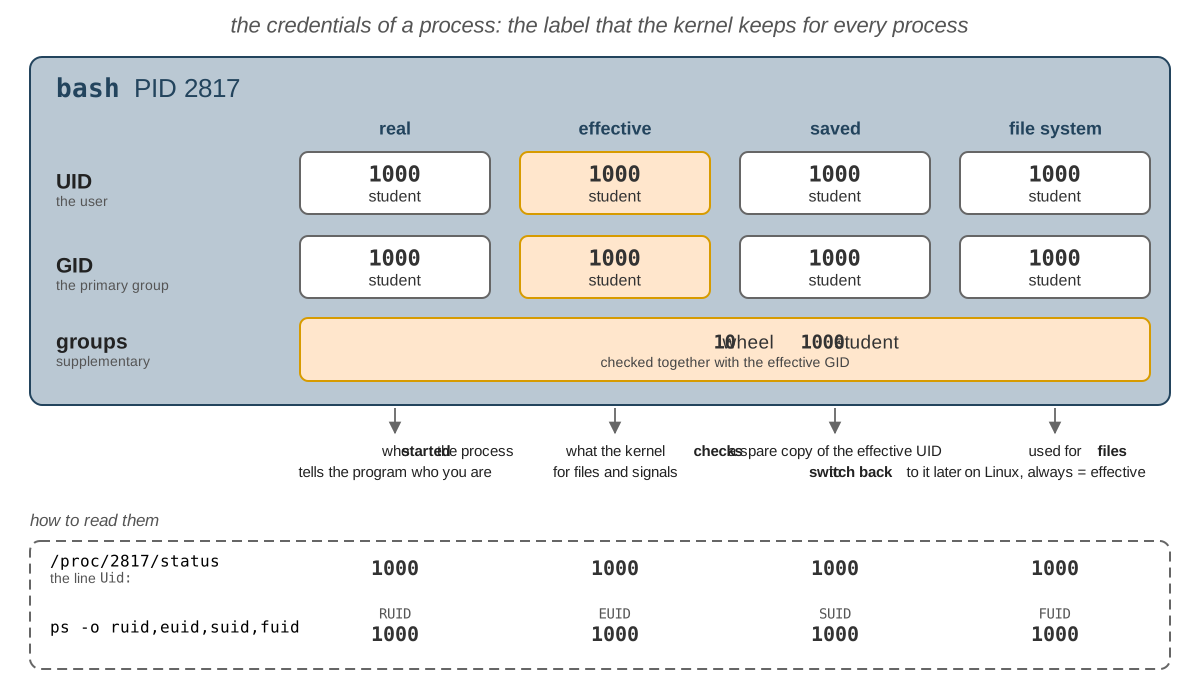
| Credențial | Ce este |
|---|---|
| UID-ul și GID-ul real | utilizatorul care a pornit procesul și grupul său primar; programele le citesc ca să afle cine sunteți |
| UID-ul și GID-ul efectiv | cele pe care kernelul le verifică atunci când procesul deschide un fișier; ps arată utilizatorul efectiv în coloana USER |
| UID-ul și GID-ul salvat | o copie de rezervă a celor efective, făcută la pornirea programului, ca acesta să-și poată lăsa deoparte drepturile o vreme și apoi să le ia înapoi |
| UID-ul și GID-ul sistemului de fișiere | folosite doar pentru fișiere; pe Linux urmează mereu valorile efective, așa că le puteți ignora |
| grupurile suplimentare | celelalte grupuri ale procesului, verificate împreună cu GID-ul efectiv; se copiază din baza de date a grupurilor la autentificare, precum și de su și sudo |
Pentru shell-ul vostru, toate UID-urile și GID-urile sunt 1000. Diferă în două cazuri: un program setuid schimbă
UID-ul efectiv și pe cel salvat, dar nu pe cel real; login, su și sudo le schimbă pe toate pentru programul pe
care îl pornesc.
Ce credențiale se verifică
Ce verifică kernelul depinde de ce cere procesul:
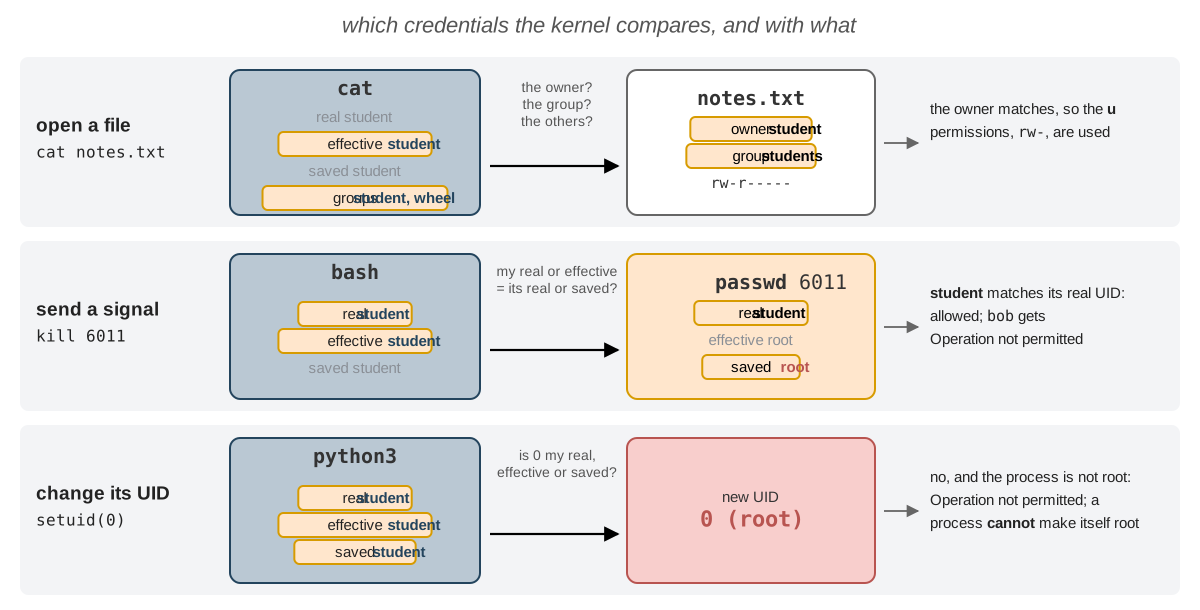
- deschiderea unui fișier: UID-ul efectiv se compară cu proprietarul fișierului, iar GID-ul efectiv și grupurile suplimentare cu grupul fișierului (vedeți Ce permisiuni se aplică?);
- trimiterea unui semnal, cu
kill: UID-ul real sau cel efectiv al expeditorului trebuie să fie UID-ul real sau cel salvat al țintei. Puteți opri unpasswdpornit de voi, chiar dacă rulează caroot, pentru că UID-ul lui real este al vostru;bobnu poate; - schimbarea propriilor UID-uri: un proces care nu este
rootpoate lua doar un UID pe care îl are deja: UID-ul real, cel efectiv sau cel salvat. Un proces nu se poate face singurroot. Doar un proces cu UID-ul efectiv0poate lua orice UID.
Cum se schimbă credențialele
Ce se întâmplă cu UID-urile la fiecare pas din viața unui proces:
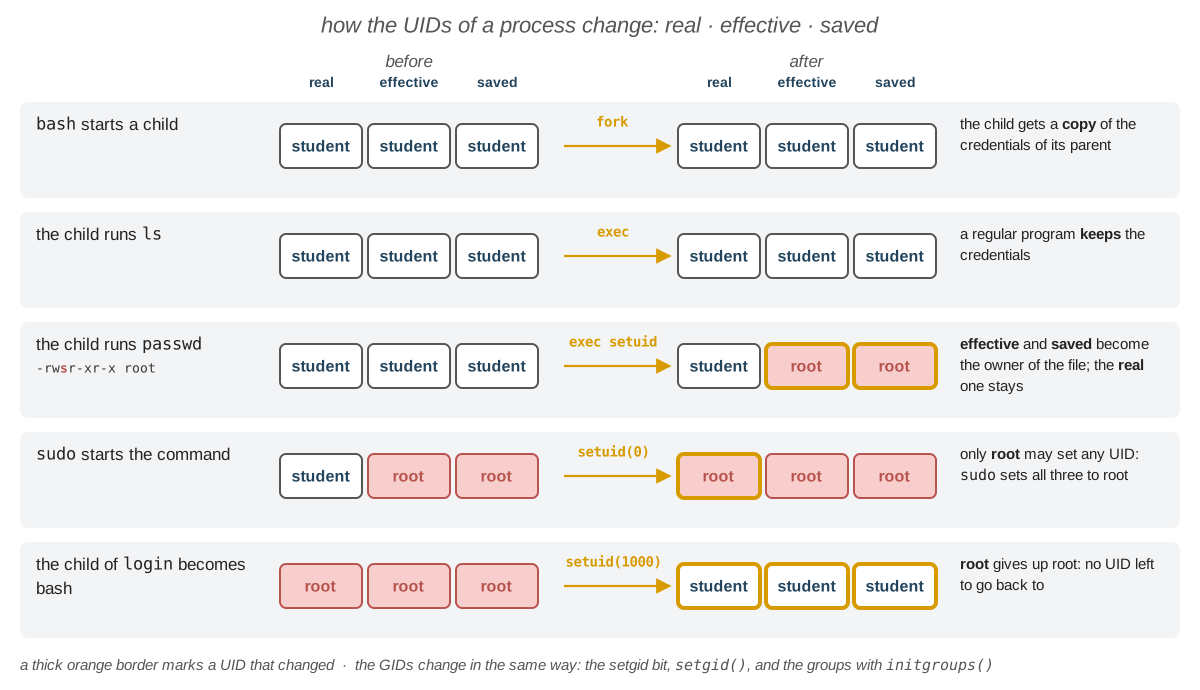
| Când | Ce se întâmplă cu UID-urile |
|---|---|
fork, un copil nou | copilul primește o copie a credențialelor părintelui |
exec al unui program obișnuit | nu se schimbă nimic |
exec al unui program cu bitul setuid | UID-ul efectiv și cel salvat devin proprietarul fișierului; UID-ul real nu se schimbă; bitul setgid face la fel pentru GID-uri, cu grupul fișierului |
un proces cu UID-ul efectiv 0 apelează setgid(), initgroups() și setuid() | se schimbă toate GID-urile, grupurile suplimentare și toate UID-urile, în această ordine: așa îi dau login, su și sudo unui proces eticheta unui utilizator (vedeți Autentificarea și sudo) |
Cum vedem credențialele
Există două moduri de a vedea credențialele unui proces:
[student@fedora ~]$ ps -o pid,ruser,euser,suser,comm -p $$
    PID RUSER    EUSER    SUSER    COMMAND
   2817 student  student  student  bash
[student@fedora ~]$ grep -E '^(Uid|Gid|Groups):' /proc/$$/status
Uid:	1000	1000	1000	1000
Gid:	1000	1000	1000	1000
Groups:	10 1000
ps -oa primit numele coloanelor:rusereste utilizatorul real,eusercel efectiv, iarsusercel salvat.man psle listează pe toate, pentru UID-uri, GID-uri și grupuri, în secțiuneaSTANDARD FORMAT SPECIFIERS.- Liniile
Uid:șiGid:din/proc/<PID>/statusau câte 4 numere: real, efectiv, salvat și cel al sistemului de fișiere; liniaGroups:conține grupurile suplimentare (man 5 proc). Oricine poate citi fișierulstatusal oricărui proces.
Un proces nu se poate face singur root. python3 își poate citi UID-urile cu os.getresuid() și poate încerca să le
schimbe cu os.setuid():
[student@fedora ~]$ python3 -c 'import os; print(os.getresuid()); os.setuid(0)'
(1000, 1000, 1000)
Traceback (most recent call last):
  File "<string>", line 1, in <module>
    import os; print(os.getresuid()); os.setuid(0)
                                      ~~~~~~~~~^^^
PermissionError: [Errno 1] Operation not permitted
Kernelul a refuzat: 0 nu este niciunul dintre UID-urile procesului. Ca să devină root, un proces trebuie să
pornească un program setuid al lui root (sudo, su, passwd) sau să fie pornit de un proces care rulează deja ca
root (login).
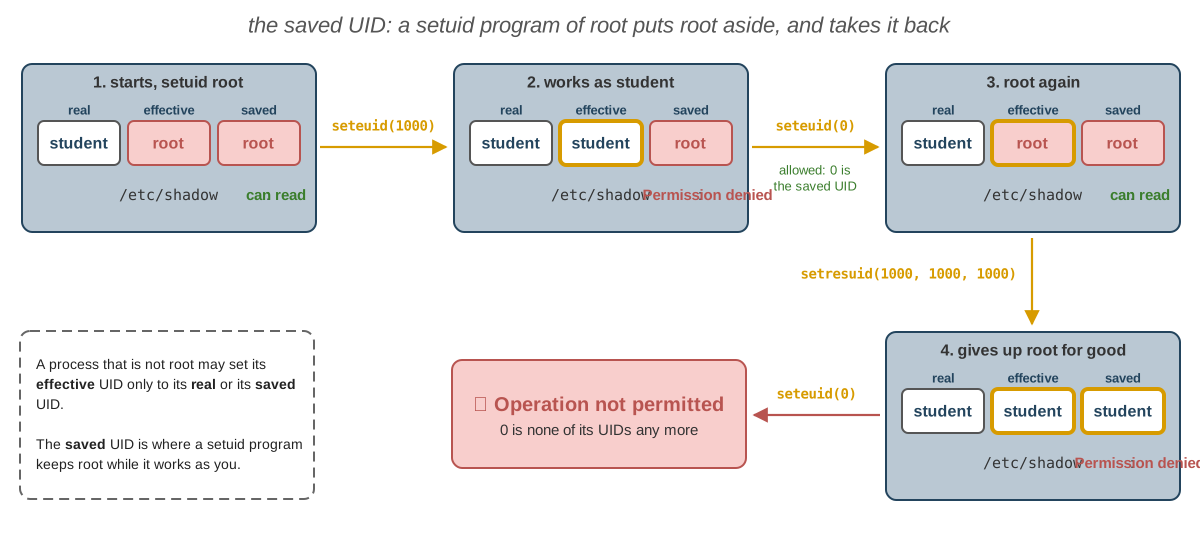
UID-ul salvat
Un program setuid atent lucrează ca voi și folosește root doar pentru pașii care au nevoie de el, ca o eroare în
rest să poată face doar ce ați putea face și voi. UID-ul salvat face asta posibil. După exec, linia lui Uid:
este 1000 0 0 0:
- programul își setează UID-ul efectiv la cel real,
1000(Uid: 1000 1000 0 1000):rootrămâne doar în UID-ul salvat; - când are din nou nevoie de
root, își setează UID-ul efectiv înapoi la0(Uid: 1000 0 0 0): are voie, pentru că0este UID-ul său salvat; - când nu mai are nevoie de
root, își setează toate trei UID-urile la1000(Uid: 1000 1000 1000 1000): acum0nu mai este niciunul dintre UID-urile sale, deci nu mai poate reveni niciodată.
Depanare
| Problemă | Soluție |
|---|---|
Un utilizator afișat de ps sau ls nu este în /etc/passwd | Nu este un utilizator local: căutați mereu utilizatorii cu getent passwd și grupurile cu getent group |
Permission denied la un fișier | Rulați ls -l pe fișier și id: aflați ce set vi se aplică (proprietar, grup sau ceilalți) și ce permite |
Permission denied la un fișier care are r pentru voi | Unul dintre directoarele din cale nu are x pentru voi: rulați ls -ld pe fiecare |
./script.sh: Permission denied | Fișierul nu are x: chmod u+x script.sh |
Operation not permitted la chmod sau chown | Doar proprietarul poate rula chmod și doar root poate schimba proprietarul: folosiți sudo |
student is not in the sudoers file. | Utilizatorul nu este administrator: nu este în wheel (Fedora) sau în sudo (Ubuntu); un administrator trebuie să ruleze sudo usermod -aG wheel student, apoi utilizatorul se autentifică din nou |
sudo echo ... > file: Permission denied | Redirectarea o face shell-ul vostru, înainte de sudo: folosiți echo ... | sudo tee file |
su: Authentication failure la su - | Pe Fedora și pe Ubuntu, root nu are parolă: folosiți sudo -i |
Un grup nou nu apare în id | Grupurile se citesc la autentificare: autentificați-vă din nou sau porniți un shell de autentificare nou cu su - <USER> |
usermod -G mi-a șters grupurile | Ați uitat -a; adăugați-le la loc cu sudo usermod -aG <GROUP> <USER> |
passwd: BAD PASSWORD: The password is shorter than 8 characters | Alegeți o parolă mai lungă și mai puțin simplă; ca root, o puteți seta oricum |
useradd: user 'bob' already exists | Utilizatorul există deja: verificați cu id bob |
userdel: user bob is currently used by process 1234 | bob are încă procese: opriți-le sau închideți mai întâi sesiunea lui bob |
rm: remove write-protected regular file? | Nu aveți w pe fișier, dar îl aveți pe director: răspundeți y ca să-l ștergeți oricum |
rm: cannot remove ... Operation not permitted în /tmp | Bitul sticky: doar proprietarul fișierului îl poate șterge |
Un fișier afișează în ls -l un număr în loc de proprietar | Utilizatorul a fost șters, dar fișierul are încă UID-ul lui |
Exerciții
- 🧪 Primii pași (exercițiile 1 - 14): câte o idee pe rând, în ordinea laboratorului, de făcut în laborator;
- 🏠 Mai departe (exercițiile 15 - 32): exerciții mai lungi, de făcut acasă; multe dintre ele se uită la eticheta unui proces, explicată în Credențialele unui proces;
- 📝 Provocări (exercițiile 33 - 39): cele mai grele, ca cele de la examen.
Folosiți sudo doar acolo unde vă cere exercițiul și niciodată pe directoarele sistemului. Nu vă scoateți niciodată pe
voi (student) din grupul administratorilor, wheel pe Fedora și sudo pe Ubuntu, altfel pierdeți sudo.
🧪 Primii pași
Faceți aceste exerciții în ordine, în timpul laboratorului. Fiecare începe cu ce trebuie să obțineți și încearcă o
idee din laborator: dacă vă blocați, citiți secțiunea indicată la finalul exercițiului. Rulați comenzile în ~/lab05,
dacă exercițiul nu spune altfel.
Utilizatori și grupuri
-
Arborele de exerciții: Creați fișierele și directoarele folosite de celelalte exerciții, în
~/lab05.-
rulați aceste comenzi (copiați-le din browser cu Ctrl+C și lipiți-le în terminal cu Ctrl+Shift+V):
mkdir -p ~/lab05/noread ~/lab05/noentercd ~/lab05printf 'buy milk\n' > notes.txtprintf 'top secret\n' > noread/secret.txtprintf 'top secret\n' > noenter/secret.txtprintf '#!/bin/bash\nid -un\n' > myid.sh -
afișați arborele lui
~/lab05.
Verificare:
~/lab05conține directoarelenoreadșinoenter, fiecare cu unsecret.txt, și fișierelemyid.shșinotes.txt. → Navigare -
-
Cine sunt eu: Aflați-vă numele de utilizator, UID-ul și grupurile, și ce utilizator rulează comenzile pe care le porniți.
- afișați-vă numele de utilizator, cu două comenzi diferite;
- afișați-vă UID-ul, grupul primar și toate grupurile cu o singură comandă; apoi doar UID-ul, apoi doar numele grupurilor;
- afișați ce știe sistemul despre utilizatorul
root, fără să devenițiroot; - listați procesele terminalului vostru, cu utilizatorul care rulează fiecare dintre ele.
💡
man id: căutaținame,userșigroups;man ps: căutați-oșiuser.Verificare: numele este
student, iar UID-ul1000; grupul vostru primar estestudent(1000), iar grupurile voastre suntstudentșiwheel(Ubuntu:sudoși încă câteva);rootare UID-ul0și doar grupulroot.bashșipsrulează castudent:psa fost pornit din shell-ul vostru și rulează ca același utilizator. → Cine sunt eu · Grupuri · Utilizatorul unui proces
Bazele de date ale utilizatorilor și ale grupurilor
-
Contul vostru în bazele de date: Găsiți-vă contul în baza de date a utilizatorilor și în cea a grupurilor și citiți fiecare câmp al lui.
- afișați permisiunile lui
/etc/passwdși ale lui/etc/group; - afișați-vă linia din baza de date a utilizatorilor și spuneți ce este fiecare dintre cele 7 câmpuri ale ei;
- afișați liniile grupurilor
wheel(Ubuntu:sudo) șistudentdin baza de date a grupurilor; apoi afișați grupurile utilizatoruluistudentcuid; - găsiți utilizatorul cu UID-ul
0și grupul cu GID-ul10(Ubuntu:27), după numerele lor; - afișați utilizatorii al căror shell nu este
nologin.
💡
man getent: bazele de date (DATABASES) suntpasswd,group,shadow, ...;man 5 passwdșiman 5 groupexplică câmpurile;man grep: căutațiinvert.Verificare: ambele fișiere sunt
-rw-r--r-- root root. Linia voastră estestudent:x:1000:1000:Student:/home/student:/bin/bash: numele, parola (x: este în altă parte), UID-ul, GID-ul grupului primar, numele complet, directorul propriu și shell-ul.wheelestewheel:x:10:student, darstudentestestudent:x:1000:: membrii unui grup primar nu sunt listați. UID-ul0esteroot, GID-ul10estewheel(Ubuntu:27,sudo). În afară derootșistudent, doar câțiva utilizatori de sistem au alt program decâtnologin:sync(/bin/sync), iar pe Fedora șishutdownșihalt(pe Ubuntu, unii au/bin/false); niciunul nu dă un shell. →/etc/passwd·/etc/group·getent - afișați permisiunile lui
Cum devenim root
-
sudo: Rulați comenzi caroot, vedeți cum ține mintesudocă ați tastat parola, scrieți într-un fișier al luirootși porniți un shell al luiroot.- afișați-vă utilizatorul ca
root; repetați și observați că parola nu mai este cerută; - faceți-l pe
sudosă uite că ați tastat parola și afișați-vă din nou utilizatorul caroot; - încercați să afișați prima linie din
/etc/shadowca voi înșivă; apoi rulați aceeași comandă caroot, fără să o tastați din nou; - creați ca
rootdirectorul/srv/lab05și fișierul gol/srv/lab05/root.txt; încercați să adăugați liniahellola sfârșitul fișierului cusudo echoși>>; apoi faceți-o cu o comandă care scrie într-un fișier și pe ecran și afișați fișierul; - porniți un shell de autentificare al lui
root, afișați utilizatorul și directorul curent și ieșiți din el.
💡
man sudo: căutațiinvalidateșilogin;man bash: căutațiHISTORY EXPANSION, apoi!!;man tee: căutațiappend.Verificare: utilizatorul este
root; dupăsudo -k,sudocere din nou parola. Ca voi înșivă,/etc/shadowdăPermission denied;!!afișează comanda în care s-a transformat, o rulează și arată linia luiroot.sudo echocu>>eșuează cuPermission denied: fișierul îl deschide shell-ul vostru, nusudo; la final, fișierul conținehello. Shell-ul luirootpornește în/root, cu#în prompt. →sudo· Capcana redirectării - afișați-vă utilizatorul ca
Gestionarea utilizatorilor și a grupurilor
-
Doi utilizatori noi și un grup: Creați-i pe
bobși pecarol, care joacă în restul laboratorului rolul unui membru al grupului vostru și pe al unui străin, precum și grupulstudents, cubobca singur membru.- verificați că
bobșicarolnu există încă; - creați utilizatorul
bob, cu director propriu, shell-ul/bin/bashși numele completBob Jones, și utilizatorulcarol, la fel, cu numele completCarol White; - setați-le amândurora parola
uso2026; - creați grupul
studentsși adăugați-l pebobîn el, fără să-i eliminați celelalte grupuri; - afișați grupurile lui
bobși ale luicarol, linia luistudentsdin baza de date a grupurilor și proprietarii directoarelor din/home.
💡
man useradd: căutațihome,shellșicomment(numele complet);man -k groupgăsește comanda care creează un grup;man usermod: căutați-G, apoiappend.Verificare: înainte,
idspuneno such user; după,bobșicarolau UID-urile1001și1002și câte un grup propriu, iar/home/bobși/home/carolle aparțin;studentsestestudents:x:1003:bob. Setarea parolei poate afișa avertismentulBAD PASSWORD: The password is shorter than 8 characters, darrooto poate seta oricum. → Gestionarea utilizatorilor și a grupurilor - verificați că
-
Un utilizator temporar: Creați contul
dave, modificați-l, puneți-l într-un grup și scoateți-l din el, apoi ștergeți-l fără să lăsați nimic în urmă.- creați-l pe
dave, cu director propriu, shell-ul/bin/bashși numele completDave Brown, fără parolă; afișați-i linia din baza de date a utilizatorilor și din/etc/shadow(cugetent, caroot); - schimbați-i numele complet în
David Brownși afișați-i din nou linia; - adăugați-l în
studentscugpasswdși afișați-i grupurile; apoi scoateți-l dinstudentsși afișați-le din nou; - ștergeți-l pe
daveîmpreună cu directorul lui și verificați că utilizatorul, grupul lui și/home/daveau dispărut.
💡
man usermod: căutațicomment;man gpasswd: căutațiaddșidelete;man userdel: căutațihome.Verificare: câmpul parolei lui
daveeste!!(Ubuntu:!): nimeni nu se poate autentifica încă drept el. După pasul 2, s-a schimbat doar al 5-lea câmp. Grupurile lui suntdave students, apoi doardave. La final,id daveafișeazăno such user,getent group davenu afișează nimic, iarls -d /home/davespuneNo such file or directory. → Gestionarea utilizatorilor și a grupurilor ·/etc/shadow - creați-l pe
Autentificarea
-
Deveniți alt utilizator: Autentificați-vă ca
bobpe un terminal text și devenițicarolcusu.- treceți pe al treilea terminal virtual și autentificați-vă ca
bob; afișați utilizatorul, directorul curent și grupurile; încercați să vă afișați utilizatorul carootcusudo; ieșiți din sesiune și reveniți în Sway (acasă, în mediul vostru grafic); - într-un terminal, deveniți
carolcu un shell de autentificare; afișați utilizatorul și directorul curent; ieșiți cuexitși afișați din nou utilizatorul.
💡 Ctrl+Alt+F3 (Host+F3 în VirtualBox), iar înapoi cu Ctrl+Alt+F1 sau F2;
man su: căutațilogin.Verificare: shell-ul lui
bobrulează în/home/bob, cu grupurilebobșistudents;sudoîl refuză:bob is not in the sudoers file..sucere parola luicarol, nu pe a voastră; shell-ul ei pornește în/home/carol; dupăexitsunteți din noustudent. → Autentificarea ·su· Terminale virtuale - treceți pe al treilea terminal virtual și autentificați-vă ca
Permisiunile fișierelor
-
Citiți permisiunile: Învățați să citiți cui îi aparține un fișier și ce poate face fiecare utilizator cu el și prevedeți permisiunile unui fișier nou.
- afișați permisiunile, proprietarul și grupul lui
notes.txt,/etc/passwd,/etc/shadowși ale directorului~însuși (nu ale conținutului lui); - afișați aceleași informații cu
stat, sub formă de litere și de numere, cu proprietarul, grupul și numele; - afișați-vă
umask-ul; ghiciți permisiunile unui fișier nou și ale unui director nou, apoi creaținew.txtșinewdirși verificați; - setați
umask-ul la077, creațiprivate.txtși afișați-i permisiunile; apoi readucețiumask-ul la valoarea de la pasul 3, pentru că exercițiile următoare au nevoie de ea.
💡
man ls: căutațidirectories themselves;man stat: căutați%a,%A,%U,%Gși--format.Verificare:
notes.txteste-rw-r--r-- student student(644; Ubuntu:-rw-rw-r--,664);/etc/passwdeste-rw-r--r-- root root(644);/etc/shadoweste---------- root root(0; Ubuntu:-rw-r----- root shadow,640);~estedrwx------(700) pe Fedora șidrwxr-x---(750) pe Ubuntu. Cuumask-ul0022,new.txtesterw-r--r--, iarnewdiresterwxr-xr-x(Ubuntu,0002:rw-rw-r--șirwxrwxr-x); cu077,private.txtesterw-------. → Proprietar, grup și permisiuni ·umask - afișați permisiunile, proprietarul și grupul lui
-
chmod: Schimbați permisiunile pe rând, cu litere, sau pe toate deodată, cu un număr, și vedeți că un program are nevoie dexca să ruleze.- pe
notes.txt, eliminațirpentru grup și pentru ceilalți; - eliminați
wpentru voi și încercați să adăugați o linie în fișier; adăugațiwla loc și adăugați linia; - readuceți permisiunile lui
notes.txtlarw-r--r--cu o singură comandă, cu litere; - rulați
./myid.sh; dați-irwxr-xr-x, cu un număr, și rulați-l din nou.
Verificare: după pasul 1,
notes.txteste-rw-------; la pasul 2 primițiPermission denied, chiar dacă fișierul este al vostru; după pasul 3 este din nou-rw-r--r--. Fărăx,./myid.shdăPermission denied; cu755, afișeazăstudent. →chmod - pe
-
r,wșixpentru directoare: Vedeți ce permite fiecare permisiune pe un director și cine poate șterge un fișier.- dați-i lui
noreaddoarxpentru voi (--x------), iar luinoenterdoarr(r--------); - încercați să le listați, să intrați în ele și să afișați
secret.txtdin fiecare; apoi dați-le amândurora înapoirwxr-xr-x; - copiați
notes.txtînro.txtși faceți-l doar de citire pentru toată lumea; încercați să adăugați o linie în el, apoi ștergeți-l.
Verificare:
noreadnu poate fi listat, darnoread/secret.txtpoate fi afișat;noenterîși listează numele (cu o eroare), dar nu se poate intra în el, iar fișierul din el nu poate fi afișat. Nu puteți scrie înro.txt, darrmîntreabăremove write-protected regular file 'ro.txt'?, iar dupăyfișierul dispare: ștergerea unui fișier schimbă directorul, iar voi avețiwpe~/lab05. →r,wșix - dați-i lui
-
Un director partajat: Partajați fișiere cu grupul
studentsîn/srv/lab05și vedeți care set de permisiuni se aplică proprietarului, unui membru al grupului și celorlalți.- faceți-vă proprietarul lui
/srv/lab05și dați-i grupulstudents, cu o singură comandă; - creați în el, ca voi înșivă,
plan.txt, cu textulthe plan, șireport.txt, cu textulthe report; - dați-i lui
report.txtgrupulstudentsși permisiunilerw-r-----; listați directorul însuși, apoi conținutul lui; - afișați ambele fișiere ca
bobși cacarol; încercați să adăugați o linie înreport.txtcabob.

💡
man chown: căutațiOWNER:GROUP. Nu sunteți membri ai grupuluistudents, așa că și ca să dați unui fișier acest grup aveți nevoie deroot.man sudo: căutați-u user; ca să scrieți cabob, folosiți trucul din Capcana redirectării.Verificare:
/srv/lab05estedrwxr-xr-x student students;report.txteste-rw-r----- student students, iarplan.txteste-rw-r--r--(Ubuntu:-rw-rw-r--), cu grupul vostru.bobcitește ambele fișiere: pentrureport.txtprimește setulg,r--, așa că nu poate scrie în el (Permission denied).carolciteșteplan.txt, dar nu șireport.txt: ea este una dintre ceilalți, care nu au nimic. → Ce permisiuni se aplică? ·chownșichgrp - faceți-vă proprietarul lui
Permisiuni speciale
-
Biții speciali: Vedeți biții speciali ai sistemului, un director în care nimeni nu poate șterge fișierele celorlalți și un director care își dă grupul fiecărui fișier nou.
- afișați permisiunile lui
/usr/bin/passwdși ale lui/tmp, sub formă de litere și de numere; - creați
/tmp/student.txt, dați-i tuturorwpe el și încercați să-l ștergeți cabob; - creați directorul
/srv/lab05/team, dați-i grupulstudentsși permisiunilerwxrwsr-x; creațiteam/bob.txtcabobși listați-l.
💡 Permisiuni speciale are numerele biților. Nu sunteți membri ai grupului
students, așa că schimbați grupul și permisiunile luiteamcaroot(vedețisetgidpe un director).Verificare:
/usr/bin/passwdeste-rwsr-xr-x(4755):s-ul îl face să ruleze caroot, oricine l-ar porni;/tmpestedrwxrwxrwt(1777).bobnu poate șterge/tmp/student.txt(Operation not permitted), deși arewpe/tmpși chiar pe fișier:t-ul lui/tmp.teamestedrwxrwsr-x student students, iarbob.txteste-rw-r--r-- bob students: a primit grupul directorului. →setuid·setgidpe un director · Bitul sticky - afișați permisiunile lui
Promptul
-
Promptul: Schimbați ce afișează promptul lui
bashși vedeți că este doar text, la care kernelul nu se uită.- afișați valoarea lui
PS1; schimbați promptul înstudent in ~/lab05 $, cu utilizatorul, calea completă și$-ul utilizatorului; - schimbați promptul astfel încât să arate ca promptul lui
root; afișați-vă utilizatorul și încercați să afișați/etc/shadow; - reveniți la promptul inițial.
💡
man bash: căutațiPROMPTING.Verificare: promptul inițial este
[\u@\h \W]\$pe Fedora; pe Ubuntu este mai lung, cu culori, dar afișează\u@\h:\w\$. Cu promptul fals deroot, utilizatorul este totstudent, iar/etc/shadoweste refuzat în continuare:whoamiîntreabă kernelul, iar promptul este doar text. → Promptul · Schimbarea promptului - afișați valoarea lui
Schimbarea unei parole
-
bobîși schimbă parola: Vedeți ce se schimbă în/etc/shadowcând un utilizator își schimbă singur parola și cum poate face asta deși nu poate citi fișierul.- afișați linia lui
bobdin/etc/shadow, caroot; - deveniți
bobcu un shell de autentificare și încercați să afișați linia lui din/etc/shadow; - tot ca
bob, schimbați-i parola înbob123; dacăpasswdo refuză și se termină, rulați-l din nou cuLab05-k7Qx-2026; ieșiți din shell-ul luibob; - afișați din nou linia lui, ca
root, și comparați salt-ul și hash-ul cu cele de la pasul 1; - readuceți parola lui
boblauso2026, caroot: exercițiile de acasă au nevoie de ea.
💡 Schimbarea parolei; uitați-vă la permisiunile lui
/usr/bin/passwd.Verificare: ca
bob,getent shadow bobnu afișează nimic.passwdîi cere parola curentă,uso2026, și refuzăbob123, spunând de ce (pe Fedora,BAD PASSWORD: ...). După schimbare, salt-ul și hash-ul sunt altele.boba modificat un fișier pe care nu îl poate citi pentru că/usr/bin/passwdares-ul proprietarului: rulează caroot. → Schimbarea parolei · Hash-uri și salt ·setuid - afișați linia lui
🏠 Mai departe
Fiecare exercițiu începe cu scopul lui; comenzile le alegeți voi. La final, verificați scopul, nu doar că fiecare
comandă a mers. Exercițiile folosesc bob, carol, students și /srv/lab05 din Primii pași.
Eticheta unui proces
-
Credențialele shell-ului și ale lui
passwd: Vedeți toate credențialele pe care le păstrează kernelul pentru shell-ul vostru și aflați pe care dintre ele le schimbă bitulsetuidal luipasswd.- afișați PID-ul shell-ului; afișați-i utilizatorul real, utilizatorul efectiv, utilizatorul salvat și grupurile
suplimentare, cu o singură comandă
ps; - afișați liniile
Uid:,Gid:șiGroups:din fișierul luistatusdin/procși aflați din manual ce înseamnă fiecare dintre cele 4 numere dinUid:; - în al doilea terminal, porniți
passwdși nu tastați nimic; în primul terminal, afișați aceleași coloane și aceleași linii pentrupasswd; - opriți
passwdcu Ctrl+C.

💡
$$este PID-ul shell-ului (laboratorul 04);man ps, secțiuneaSTANDARD FORMAT SPECIFIERS: căutațireal user,effective user,saved userșisupplementary;man ps: căutațicommand name;man 5 proc: căutațiUid.Verificare: pentru shell-ul vostru, cei trei utilizatori sunt
student,Uid:conține de 4 ori1000(UID-ul real, cel efectiv, cel salvat și cel al sistemului de fișiere), iarGroups:conține10și1000, GID-urile luiwheelșistudent(Ubuntu:27pentrusudoși încă câteva). Pentrupasswd, utilizatorul real estestudent, iar cel efectiv și cel salvat suntroot:Uid:este1000 0 0 0.s-ul lui/usr/bin/passwda schimbat UID-ul efectiv și pe cel salvat, dar nu și pe cel real:passwdștie în continuare cine l-a pornit. → Credențialele unui proces ·setuid - afișați PID-ul shell-ului; afișați-i utilizatorul real, utilizatorul efectiv, utilizatorul salvat și grupurile
suplimentare, cu o singură comandă
-
Cine poate opri un proces: Aflați cum schimbă
sudocredențialele comenzii pe care o pornește și cine poate opri apoi comanda cukill.Pentru pașii 3 - 6, notați-vă întâi presupunerea, apoi verificați-o:
- în al doilea terminal, afișați PID-ul shell-ului, apoi rulați
sleep 300caroot; în primul terminal, afișați arborele de procese al celui de-al doilea shell, cu PID-urile, și listați aceste procese cu PID-ul, PPID-ul, terminalul, utilizatorul real și cel efectiv; - afișați linia
Uid:a primuluisudo(cel al cărui părinte este al doilea shell) și a luisleep; care dintre ele are aceeași linie capasswddin exercițiul 15 și de ce? - puteți opri
sleepcukillși PID-ul lui? - trimiteți semnalul primului
sudo; ce se întâmplă cusleep? - în al doilea terminal, rulați
sleep 300cabob; afișați-i liniileUid:șiGroups:; îl puteți opri? Îl poate opribob(rulațikillcabob, cusudo)? - în al doilea terminal, porniți
passwd; îl puteți opri din primul terminal? Darbob?
💡
man pstree: căutațipid;ps -pprimește mai multe PID-uri, separate prin,;man pgrepgăsește PID-ul unui proces după nume.sudoîși rulează comanda pe un pseudoterminal nou (vedețisudo), așa căps -tcu terminalul celui de-al doilea shell nu îl găsește pesleep. Pentrukill, folosiți regula din Ce credențiale se verifică.Verificare: arborele este
bash───sudo───sudo───sleep. Primulsudoeste1000 0 0 0, capasswd: este un program setuid;sleepeste0 0 0 0:sudo, caroot, a setat toate UID-urile copilului său. Deci nu puteți oprisleep(Operation not permitted), dar puteți opri primulsudo, al cărui UID real este al vostru, iarsudotransmite semnalul luisleep.sleep-ul luibobare de 4 ori UID-ul luibobși GID-urile luibobșistudents:bobîl poate opri, voi nu. Vă puteți opripasswd-ul;bobnu. → Ce credențiale se verifică ·sudo - în al doilea terminal, afișați PID-ul shell-ului, apoi rulați
-
Jucați rolul unui program setuid: Vedeți cum îi permite UID-ul salvat unui program setuid să lase
rootdeoparte și să-l ia înapoi, comportându-vă chiar voi ca un astfel de program, ca în UID-ul salvat.După fiecare pas, afișați din al doilea terminal linia
Uid:a procesuluipython3și încercați să citiți dinpython3prima linie din/etc/shadow:- în primul terminal, porniți
python3caroot; afișați-i UID-ul real, cel efectiv și cel salvat; - deveniți
studentîn UID-ul real și în cel efectiv, dar păstrațirootîn UID-ul salvat; - luați înapoi
root, doar în UID-ul efectiv; - setați toate cele trei UID-uri la
1000și încercați încă o dată să luați înapoiroot.
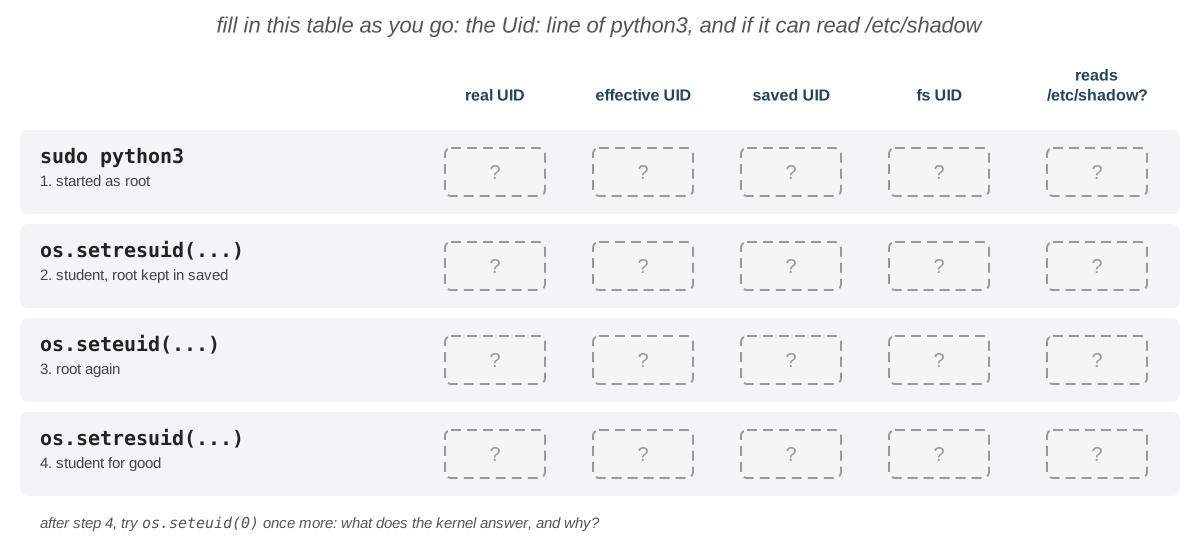
💡 În
python3, rulați întâiimport os, apoihelp(os.getresuid),help(os.setresuid)șihelp(os.seteuid);open('/etc/shadow').readline()citește prima linie a unui fișier;exit()iese dinpython3.Verificare:
Uid:este0 0 0 0, apoi1000 1000 0 1000și/etc/shadoweste refuzat, apoi1000 0 0 0și fișierul poate fi citit din nou, pentru că0era UID-ul salvat; după ultimul pas,Uid:este1000 1000 1000 1000, iarseteuid(0)eșuează cuOperation not permitted. Al 4-lea număr, UID-ul sistemului de fișiere, îl urmează mereu pe al 2-lea. → UID-ul salvat · Ce credențiale se verifică - în primul terminal, porniți
-
O colegă nouă, de la prima până la ultima zi:
erinintră în echipă, devine administrator și pleacă după o vreme. Gestionați-i contul de la prima până la ultima zi și aflați de ce vechiul ei shell nu primește noile drepturi.Verificați fiecare pas înainte să treceți la următorul:
- creați-i contul, cu două comenzi: director propriu, shell-ul
/bin/bash, numele completErin Gray, grupul suplimentarstudentsși o parolă; - autentificați-vă ca
erinpe al treilea terminal virtual; verificați că pornește în/home/erin, că este înstudentsși căsudoo refuză; - devine administrator: cât timp este încă autentificată pe
tty3, faceți-o administrator. În același shell al luierin, afișațiid erin, apoiid, apoi liniaGroups:din/proc/$$/statusși încercați din nousudo; apoi ieșiți din sesiune, autentificați-vă din nou și încercați încă o dată; - își schimbă numele: setați-i numele complet
Erin Black; - pleacă: închideți-i sesiunea și ștergeți-i contul, grupul și directorul.
💡
man useradd: căutațishell,commentșigroups;man usermod;man userdel; grupul administratorilor se află în tabelul dinsudo.Verificare: după pasul 1,
id erinaratăstudents, iar linia ei areErin Grayși/bin/bash. La pasul 3,id erinaratăwheel(Ubuntu:sudo), pentru că citește baza de date, daridșiGroups:nu (fără10; Ubuntu:27): eticheta shell-ului vechi a fost setată la autentificare, decisudotot o refuză. După o autentificare nouă,sudomerge, cu parola ei. Pasul 4 schimbă doar al 5-lea câmp. La final,id erin,getent group erinșils -d /home/erinnu găsesc nimic. → Autentificarea · Gestionarea utilizatorilor și a grupurilor - creați-i contul, cu două comenzi: director propriu, shell-ul
Utilizatori și parole
-
Intrarea parolei voastre: Citiți-vă linia din
/etc/shadow, găsiți părțile hash-ului ei și aflați când v-ați schimbat ultima dată parola.- afișați permisiunile lui
/etc/shadow, apoi încercați să vă afișați linia din el cugetent, ca voi înșivă și caroot; - găsiți algoritmul și salt-ul hash-ului vostru;
- afișați datele parolei contului vostru; transformați al 3-lea câmp al liniei voastre într-o dată.
💡
man 5 shadowexplică câmpurile;man 5 crypt: căutațiyescrypt;man chage: căutațilist;man date: căutați--date(data poate fi1970-01-01 + N days).Verificare:
/etc/shadoweste----------(Ubuntu:-rw-r----- root shadow); ca voi înșivă,getent shadownu afișează nimic; caroot, afișează o linie al cărei hash începe cu$y$, yescrypt; salt-ul este partea dintre al 3-lea și al 4-lea$. Cele două date de la pasul 3 sunt aceeași zi. →/etc/shadow· Hash-uri și salt - afișați permisiunile lui
-
Auditați baza de date a utilizatorilor: Un atacator care devine
rootadaugă adesea un al doilea utilizator cu UID-ul0: unrootascuns, cu un nume nevinovat. Verificați că sistemul vostru nu are un astfel de utilizator și aflați ce utilizatori se pot autentifica cu un shell.- găsiți toți utilizatorii cu UID-ul
0; - găsiți utilizatorii al căror shell este
/bin/bash; - găsiți utilizatorii al căror director se află în
/homeși numărați-i.
💡 Citiți utilizatorii cu
getent passwd; UID-ul este câmpul 3, directorul utilizatorului câmpul 6, iar shell-ul câmpul 7. Filtrați liniile cugrep(laboratorul 03):[^:]*:se potrivește cu un câmp și cu:-ul lui, iar^cu începutul liniei. Afișați doar numele cucut(man cut: căutațidelimiterșifields). De ce nu ajungegrep 0? De ce nu ajunge nicigrep ':0:'?Verificare: doar
rootare UID-ul0.grep 0găsește și orice linie care conține un0oriunde, de exemplu UID-ul1000;grep ':0:'găsește și utilizatorii al căror GID este0./bin/basheste shell-ul luiroot,student,bobșicarol; utilizatorii din/homesuntstudent,bobșicarol:3. →/etc/passwd·getent - găsiți toți utilizatorii cu UID-ul
-
Conturi suspendate:
bobșicarolau aceeași parolă.bobpleacă în concediu, iar stagiul de practică al luicarols-a încheiat pe 1 ianuarie 2020. Aflați dacă/etc/shadowarată că au aceeași parolă, apoi opriți ambele conturi fără să ștergeți nimic și fără să le schimbați parolele, apoi lăsați-i din nou să intre: trebuie să se autentifice cu parolele vechi.- afișați liniile lui
bobșicaroldin/etc/shadowși comparați-le salt-urile și hash-urile; - blocați parola lui
bobși afișați-i linia; încercați să devenițibobcusu, cu parola corectă; deblocați-o și încercați din nou; - faceți contul lui
carolsă expire pe 1 ianuarie 2020 și afișați-i datele parolei și linia; încercați să devenițicarol; apoi eliminați data de expirare.
💡
man passwd: căutațilock;man chage: căutațiexpiredateși-1.Verificare: salt-urile sunt diferite, deci și hash-urile sunt diferite: nimeni nu poate afla din
/etc/shadowcă parolele sunt aceleași. Hash-ul luibobprimește!!în față (Ubuntu:!), iarsueșuează cuAuthentication failure; după deblocare, semnele!dispar șisumerge. Câmpul 8 al luicaroldevine18262, ziua de 1 ianuarie 2020, iarsuo refuză cu un mesaj că contul a expirat; la final, câmpul este din nou gol. →/etc/shadow· Hash-uri și salt · Schimbarea parolei - afișați liniile lui
-
Sunt de vină permisiunile?: Învățați să vă dați seama din eroare când ajută
sudoși când nu.Rulați fiecare comandă fără
sudo, decideți dacă eroarea ține de permisiuni (atuncisudoo rezolvă) sau de altceva (atuncisudonu ajută) și verificați cusudo:cat /var/log/kill/them/all.log;userdel hariseldon;chown $USER /home/search/and/destroy;cat /root/missing.txt;dnf install sports-illustrated(pe Ubuntu,apt install sports-illustrated).
Verificare: când eroarea ținea de permisiuni (2, 4 și 5),
sudoo face să dispară, iar comanda eșuează apoi cu eroarea reală: utilizatorul, fișierul sau pachetul nu există. Când eroarea ținea de altceva (1 și 3,No such file or directory),sudodă aceeași eroare. →sudo·r,wșix
Permisiuni
-
xpe fiecare director:bobtrebuie să vă citeascănotes.txt. Găsiți schimbarea minimă care îi permite asta, fără să-l lăsați să vadă numele celorlalte fișiere ale voastre.- ca
bob, afișaținotes.txtdin~/lab05-ul vostru, cu calea lui absolută; - aflați de ce eșuează, uitându-vă la permisiunile fiecărui director din cale;
- dați-le celorlalți doar
xpe directorul vostru și încercați din nou; apoi încercați să vă listați directorul cabob; - luați
x-ul înapoi.
Verificare:
/home/studentestedrwx------(Ubuntu:drwxr-x---), iarbobface parte dintre ceilalți, așa că nu poate trece prin el; cuxpentru ceilalți,bobciteștenotes.txt(care esterw-r--r--), dar nu vă poate lista directorul: nu arerpe el. →r,wșix - ca
-
Proprietarul se verifică primul: Arătați că kernelul folosește un singur set de permisiuni, chiar și atunci când alt set ar permite mai mult.
- copiați
notes.txtîn/srv/lab05/first.txtși dați-i grupulstudents(nu sunteți membri: folosițiroot); - dați-i
----rw-r--; - încercați să-l citiți voi înșivă, ca
bobși cacarol; apoi încercați să adăugați o linie în el cabob.
Verificare: voi, proprietarul, nu îl puteți citi (
Permission denied);bobîl poate citi și scrie (setulg), iarcarolîl poate citi (setulo). → Ce permisiuni se aplică? - copiați
-
Octal de mână: Învățați să treceți de la literele permisiunilor la numere și invers, fără ajutor.
Fără calculator:
- scrieți ca numere:
rwxr-x---,rw-rw-r--,r--------,rwx--x--x,rw-r--r--; - scrieți cu litere:
751,664,400,700,555; - verificați-vă răspunsurile pe un fișier
test.txt.
Verificare: setați fiecare valoare pe
test.txtîn forma de la care ați pornit și afișați cealaltă formă custat: trebuie să fie cea pe care ați scris-o. →chmod - scrieți ca numere:
-
Un
umaskprivat: Faceți private toate fișierele noi ale shell-ului și aflați pentru ce procese și cât timp rămâne setarea.Într-un terminal nou:
- setați
umask-ul astfel încât fișierele și directoarele noi să fie private, apoi creațiprivate2.txtșiprivdir; - afișați
umask-ul unuibashcopil; - afișați linia
Umask:din fișierulstatusal shell-ului; - închideți terminalul, deschideți unul nou și afișați
umask-ul.
💡
man 5 proc: căutațiUmask.Verificare:
private2.txtesterw-------, iarprivdiresterwx------; copilul afișează0077, ca părintele, iar liniaUmask:este0077: kernelul păstrează unumaskpentru fiecare proces, iar un copil îl moștenește, la fel ca pe etichetă; noul terminal are din nou vechiulumask. →umask - setați
Puzzle-uri cu permisiuni: În fiecare exercițiu, setați permisiunile (și grupul, dacă este nevoie) astfel încât
exact utilizatorii indicați să poată face lucrurile indicate și nimic în plus. Nu sunteți membri ai grupului
students, așa că pentru a da unui fișier acest grup aveți nevoie de root. Apoi testați fiecare utilizator
(student, bob și carol), citind, listând, scriind sau rulând fișierele.
-
Un director public: Publicați fișiere pe care le poate citi oricine, dar pe care doar voi le puteți modifica.
/srv/lab05/public, cu două fișiere,a.txtșib.txt:- oricine poate lista directorul și citi fișierele;
- doar
studentpoate crea, șterge sau modifica fișiere în el; - folosiți un singur
chmodcu litere pentru director și pentru toate fișierele.

Începeți prin a închide
publicși tot ce conține pentru grup și pentru ceilalți, cu o singură comandă, și verificați căcarolnu poate citia.txt; apoi deschideți-l așa cum se cere.💡
man chmod: căutațirecursiveșiX-ul mare.Verificare: cât timp este închis,
publicestedrwx------, iara.txteste-rw-------; la final,carollisteazăpublicși citeștea.txt, dar nu poate creapublic/c.txtși nici modificaa.txt; fișierele nu au primitx. →chmod -
Un script pentru grup: Lăsați grupul să ruleze un script, fără să-l lăsați să-l modifice.
/srv/lab05/tool.sh, o copie a luimyid.sh:- membrii grupului
studentsîl pot rula, dar nu îl pot modifica; - nimeni altcineva nu îl poate citi sau rula.

Încercați întâi să-i dați grupului doar
xși să-l rulați cabob; apoi găsiți permisiunile corecte.Verificare: cu doar
xpentru grup,bobprimeștePermission denied: gândiți-vă ce trebuie să facăbashcu fișierul ca să ruleze comenzile din el. Cu permisiunile corecte,bobîl rulează, iar scriptul afișeazăbob;carolnu îl poate nici citi, nici rula. →r,wșix - membrii grupului
-
Doar pentru cine știe numele: Ascundeți un fișier într-un director, astfel încât să-l poată citi doar cei care îi știu numele.
/srv/lab05/hidden, cu fișierulkey.txt:- membrii grupului
studentspot citikey.txtdacă îi știu numele, dar nu pot lista directorul; - nimeni altcineva nu poate face nimic.

Verificare:
bobpoate afișahidden/key.txt, darls hiddeneste refuzat;carolnu poate ajunge lakey.txt, nici măcar știindu-i numele. →r,wșix - membrii grupului
-
O listă privată: Ajutați-l pe
bobsă partajeze un fișier din directorul lui cu grupul lui și cu nimeni altcineva.Ca
bob:
- închideți
/home/bobpentru toată lumea în afară debob(pe Fedora este deja așa, pe Ubuntu nu); creați/home/bob/todo.txtcu textulBob's TODO list, pe care doarbobîl poate citi și scrie; verificați căcarolnu îl poate citi; - schimbați-l astfel încât să-l poată citi și membrii grupului
bob, iar nimeni altcineva să nu poată face nimic; - ieșiți, adăugați-vă (
student) în grupulbobși încercați să citiți fișierul dintr-un shell de autentificare nou; - aflați de ce tot eșuează și lăsați-l pe
bobsă modifice directorul potrivit ca să meargă, fără să o lase pecarolsă intre; - scoateți-vă din grupul
bob.
Verificare: la pasul 3 accesul este tot refuzat, deși sunteți în grupul
bob, iar fișierul îi dă grupului săur: uitați-vă la fiecare director din cale. După corectură puteți citi fișierul, dar nu puteți lista/home/bob, iarcaroltot nu are acces la nimic. → Ce permisiuni se aplică? ·r,wșix - închideți
Promptul
-
Un prompt care spune adevărul și rămâne: Spre deosebire de
root-ul fals din Primii pași, faceți un prompt care afișează UID-ul shell-ului, astfel încât să se schimbe singur, și păstrați-l pentru orice terminal nou.- faceți un prompt care vă afișează UID-ul, dintr-o variabilă a lui
bash, și$-ul sau#-ul; - porniți un shell de autentificare al lui
root, setați în el acelașiPS1și uitați-vă la prompt; ieșiți din el; - adăugați
PS1-ul vostru la sfârșitul lui~/.bashrc, deschideți un terminal nou și verificați promptul; - porniți un shell de autentificare al lui
rootși uitați-vă la promptul lui.
💡
man bash: căutațiEUID; scriețiPS1între ghilimele simple, ca variabila să fie înlocuită de fiecare dată când se afișează promptul, nu o singură dată, când îl setați.Verificare: promptul vostru afișează
1000și$; shell-ul luirootafișează0și#:\$și$EUIDvin din eticheta shell-ului, nu dintr-un text tastat de voi. Noul terminal are promptul vostru; shell-ul luirootnu îl are: citește/root/.bashrc, nu fișierul vostru. → Schimbarea promptului - faceți un prompt care vă afișează UID-ul, dintr-o variabilă a lui
Curățenie
-
Curățenie: Lăsați sistemul așa cum era înainte de laborator.
- ștergeți utilizatorii
bobșicarol, cu directoarele lor, precum și grupulstudents; - ștergeți
/srv/lab05și/tmp/student.txt; - ștergeți
~/lab05(dacă eșuează, aflați ce director nu arewsauxpentru voi); - eliminați
PS1-ul vostru din~/.bashrc.
Verificare:
id bob,id carolșigetent group studentsnu găsesc nimic;/srvnu mai conținelab05. → Gestionarea utilizatorilor și a grupurilor - ștergeți utilizatorii
📝 Provocări
Aceste exerciții seamănă cu cele de la examen. Fiecare vă dă un rezultat de atins și regulile pe care trebuie să le respectați, dar nu și pașii: comenzile le alegeți voi. Fiecare se termină cu Verificarea după care va fi notat. Multe dintre ele au nevoie de Credențialele unui proces.
Toate provocările pornesc de la aceeași configurație, cea pe care o veți găsi la examen: utilizatorii bob, carol și
dave, grupul students, cu bob și dave ca membri, și directorul gol /srv/exam, al lui root. Copiați și
rulați aceste comenzi o singură dată, înainte de prima provocare (nu schimbă utilizatorii și grupurile care există
deja):
sudo groupadd -f students
for u in bob carol dave; do id "$u" &> /dev/null || sudo useradd -m -s /bin/bash "$u"; done
sudo usermod -aG students bob
sudo usermod -aG students dave
sudo mkdir -p /srv/exam
Utilizatorii nu au parole: rulați comenzi ca ei cu sudo -u <USER>. Când terminați toate provocările, ștergeți totul
cu:
sudo rm -rf /srv/exam
for u in bob carol dave grace; do id "$u" &> /dev/null && sudo userdel -r "$u"; done
sudo groupdel students
-
Un atac offline: Vedeți cum depinde un hash de parolă și de salt, apoi găsiți o parolă pornind de la hash-ul ei, așa cum ar face un atacator care are o copie a lui
/etc/shadow.-
calculați hash-ul parolei
pass123cu SHA-512 și salt-ulabc, de două ori; apoi cu salt-ulxyz; apoi calculați hash-ul luipass124cu salt-ulabc; -
un utilizator are această linie într-o copie furată a lui
/etc/shadow:mallory:$6$uso2026$YT5ail.RilPFhAJ4Zo6bXZ6qayzFgl959rpxQZDutFYsI3F/Yq4zt5BFc04bFuFJN7PE9Scof6J8VZUPjp7Y20:20737:0:99999:7:::știți că parola este una dintre
123456,password,qwerty,dragonșiletmein; aflați care, cu o singură linie de comandă; -
explicați de ce
/etc/shadownu trebuie să poată fi citit de oricine.
💡
man openssl-passwd: căutațiSHA512șisalt; o singură comandă poate calcula hash-urile mai multor parole. Găsiți algoritmul și salt-ul în hash-ul luimallory;man grep: căutațiline-number.Verificare: la pasul 1, primele două hash-uri sunt identice; cu alt salt sau cu o singură literă diferită, hash-ul este complet diferit. La pasul 2, linia voastră de comandă afișează exact un hash, cel al lui
mallory, cu numărul liniei lui; numărul liniei vă spune parola. Oricine poate citi un hash poate încerca parole pe el, offline și fără să fie văzut: de aceea doarrootpoate citi/etc/shadow. → Hash-uri și salt -
-
Prevedeți credențialele: Prevedeți toate UID-urile și GID-urile a trei procese, verificați-le cu o singură comandă și găsiți toate procesele care au puterea lui
rootși au fost pornite dintr-un terminal.Cele trei procese: shell-ul vostru, un
sleep 300pornit cabobcusudoși unpasswdcare așteaptă o parolă.- întâi completați pe hârtie tabelul de mai jos, pornind de la Cum se schimbă credențialele;
- porniți cele două procese în alte terminale; afișați, cu o singură comandă
ps, câte o coloană pentru fiecare: UID-ul real, cel efectiv, cel salvat și cel al sistemului de fișiere, precum și GID-ul real și cel efectiv, pentru cele trei procese; comparați; - găsiți toate procesele care rulează cu utilizatorul efectiv
root, dar au un terminal, și afișați pentru fiecare terminalul, utilizatorul real și cel efectiv și comanda.

💡
man ps,STANDARD FORMAT SPECIFIERS: căutațisavedșifilesystem;-pprimește mai multe PID-uri, separate prin,; procesele fără terminal au?în coloanaTTY.Verificare: shell-ul are
1000peste tot;sleepare UID-ul luibobpeste tot și GID-ul luibob;passwdare UID-ul real1000, celelalte trei0, și GID-urile1000: are doar bitul setuid, nu și pe cel setgid. La pasul 3 vedețiagetty-ul terminalelor virtuale pe care le-ați deschis, dar pe care nu este autentificat nimeni,login-ul fiecăruia pe care este autentificat cineva, proceselesudo,sușipasswdcare încă rulează și shell-urile luiroot; utilizatorul real vă spune cine l-a pornit pe fiecare. → Credențialele unui proces -
Cine ce poate face: Prevedeți ce utilizatori pot deschide ce fișiere și cine poate opri ce proces, apoi demonstrați fiecare răspuns cu o singură comandă.
Creați două fișiere cu aceste comenzi:
printf 'file a\n' | sudo tee /srv/exam/a.txt > /dev/nullprintf 'file b\n' | sudo tee /srv/exam/b.txt > /dev/nullsudo chown root:students /srv/exam/a.txtsudo chmod 640 /srv/exam/a.txtsudo chown bob:students /srv/exam/b.txtsudo chmod 064 /srv/exam/b.txtApoi porniți aceste procese; rulați
passwdîntr-un al doilea terminal și nu tastați nimic:sudo -b -u bob sleep 601sudo -b sleep 602- întâi, pe hârtie: pentru
student,bob,carolșidave, pot citia.txt? Pot citib.txt? Pot scrie înb.txt? - întâi, pe hârtie: pentru
student,bobșicarol, pot oprisleep 601?sleep 602?passwd? - demonstrați fiecare răspuns din cele două tabele cu o singură comandă, ca utilizatorul potrivit;
- opriți cele trei procese.
💡
man sudo: căutațibackground;man pgrep: căutațifull, ca să găsiți un proces după toată linia lui de comandă;man 2 kill: căutațiIf sig is 0, ca să testați dacă aveți voie să trimiteți un semnal, fără să-l trimiteți.Verificare: fișierele:
citește a.txtcitește b.txtscrie în b.txtstudentnu da nu bobda nu nu carolnu da nu daveda da da bobeste proprietarul luib.txt, așa că primește setulu,---, chiar dacă grupul lui poate scrie în el. Procesele:studentpoate opri doarpasswd, al cărui UID real este al lui;bobpoate opri doarsleep 601, care rulează cu toate UID-urile lui;carolnu poate opri niciunul; nimeni în afară derootnu poate oprisleep 602. Fiecare răspuns trebuie să vină dintr-o comandă care afișează conținutul sau o eroare (Permission denied,Operation not permitted). → Ce permisiuni se aplică? · Ce credențiale se verifică - întâi, pe hârtie: pentru
-
Un proiect pentru grup: Construiți un director de proiect pentru un grup, în care fișierele aparțin grupului și nimeni nu poate șterge munca celorlalți.
Faceți
/srv/exam/projectastfel încât:rootsă fie proprietarul lui și doar membrii grupuluistudentssă poată intra în el, să-l poată lista și să poată crea fișiere în el;- orice fișier nou din el să aparțină grupului
students, indiferent cine îl creează; - un membru să nu poată șterge sau redenumi fișierele altui membru.

Verificare:
stat -c '%A %U %G' /srv/exam/projectafișeazădrwxrws--T root students: ați avut nevoie de doi biți speciali. Un fișier creat debobși unul creat dedaveau amândouă grupulstudents, deși grupurile lor primare suntbobșidave;bobprimeșteOperation not permittedcând șterge fișierul luidave;carolprimeștePermission deniedcând listează directorul. →setgidpe un director · Bitul sticky -
O cutie pentru teme: Construiți o cutie în care studenții își predau temele fără să vadă numele fișierelor celorlalți și fără să le modifice, dar pe care profesorul o poate totuși curăța.
Faceți
/srv/exam/homeworkastfel încât:student, profesorul, să fie proprietarul lui și să poată face orice în el;- membrii grupului
studentssă poată preda fișiere (să le creeze), dar să nu poată lista directorul, deci să nu poată vedea numele celorlalți; - să nu poată șterge sau înlocui fișierele celorlalți, chiar dacă le ghicesc numele;
carolsă nu poată face nimic.

Predați
bob.txtcabobșidave.txtcadave; cabob, încercați să listați directorul, să ștergețidave.txtși să-l afișați; apoi, ca profesor, ștergețidave.txt.Verificare:
stat -c '%A %U %G' /srv/exam/homeworkafișeazădrwx-wx--T student students.bobpoate crea fișiere, dar nu poate lista directorul și nici ștergedave.txt(Operation not permitted); poate însă afișadave.txt, pentru că i-a ghicit numele: esterw-r--r--, iarbobarexpe director. Ascunderea numelor nu protejează conținutul; doar permisiunile fișierului o fac. Profesorul poate ștergedave.txt: proprietarul directorului poate șterge orice fișier din el, chiar și cu bitul sticky;carolprimeștePermission deniedla orice. →r,wșix· Bitul sticky -
Programe setuid și scripturi: Găsiți programele sistemului care rulează ca proprietarul lor și arătați de ce bitul setuid merge pentru programe, dar nu și pentru scripturi.
- listați toate fișierele setuid din
/usr, în formatul luils -l, fără erori, și numărați-le; - ca
root, copiați/usr/bin/idîn/srv/exam/rootidși dați-i bitul setuid șirwxr-xr-x; rulați-l ca voi înșivă și cabob; - ca
root, creați scriptul/srv/exam/rootid.sh, cu cele două linii#!/bin/bashșiid, cu aceleași permisiuni; rulați-l ca voi înșivă; - creați
/tmp/cap.txtși dați-i bitul setuid fărăxpentru proprietar; creați directorul/tmp/capdircurwxrwx---și bitul sticky, cu un singur număr; afișați permisiunile amândurora, sub formă de litere și de numere; - explicați de ce
/usr/bin/sudoeste---s--x--xpe Fedora și ce permite în plus-rwsr-xr-xpe Ubuntu; - ștergeți
rootid,rootid.sh,cap.txtșicapdir.
💡
man find: căutați-permși-ls.Verificare: există câteva zeci de programe setuid, toate ale lui
root.rootidafișeazăuid=1000(student) gid=1000(student) euid=0(root) ...(iar pentrubob,uid=al luibob):idafișeazăeuidcând UID-ul efectiv nu este cel real. Scriptul afișează doaruid=1000(student) ..., fărăeuid: kernelul ignoră bitul setuid pe scripturi.cap.txteste-rwSr--r--(4644; Ubuntu:-rwSrw-r--,4664), iarcapdirestedrwxrwx--T(1770): o literă mare înseamnă că bitul este setat, darx-ul de sub el nu. Pe Fedora, oricine poate rulasudo, caroot, dar nimeni nu poate citi fișierul; pe Ubuntu, oricine îl poate și citi, deci și copia. →setuid· Permisiuni speciale - listați toate fișierele setuid din
-
Contează UID-ul: Arătați că un fișier îi aparține unui UID, nu unui nume, și ce se întâmplă când un UID este refolosit.
- aflați UID-ul lui
carol, apoi ștergeți-o fără directorul ei; - listați
/homecu nume, apoi cu numere; - creați utilizatorul
grace, fără director propriu, cu UID-ul pe care îl aveacarol; - listați din nou
/home, apoi ștergeți-o pegraceși ștergeți/home/carol.
💡
man ls: căutaținumeric;man useradd: căutațiuidșino-create-home.Verificare: după ce
carola fost ștearsă,/home/carolafișează numere în locul proprietarului și al grupului: fișierele păstrează doar UID-ul și GID-ul. Cândgraceprimește acest UID,ls -lo arată drept proprietara tuturor fișierelor luicarol, iar ea le poate citi și modifica. Înainte ca un UID să fie refolosit, fișierele vechiului utilizator trebuie șterse sau date altcuiva. → Utilizatori ·chownșichgrp - aflați UID-ul lui
Întrebări de recapitulare
Folosiți ultimele 5 minute ale laboratorului ca să răspundeți la aceste întrebări împreună cu colegii și cu asistentul. La ultimele două nu există răspunsuri greșite.
- Ce este un utilizator pentru kernel? Dar un grup?
- Unde se păstrează utilizatorii, grupurile și parolele locale? Ce comandă folosiți ca să căutați un utilizator?
- De ce poate oricine să citească
/etc/passwd, dar doarrootpoate citi/etc/shadow? Cum verificălogino parolă, dacă parola nu este păstrată nicăieri? - Ce set de permisiuni, unul singur, folosește kernelul pentru voi când deschideți un fișier? De ce nu poate
proprietarul unui fișier
----rw----să-l citească? - Care este diferența dintre
sudoșisu? De ce mergesudopentrustudent, dar nu și pentru un utilizator nou? - De ce eșuează
sudo echo text > /etc/hosts? - Ce înseamnă
r,wșixpentru un director? De ce puteți șterge un fișier în care nu puteți scrie? - De ce nu vă puteți baza pe prompt ca să aflați cine sunteți?
- Ce v-a surprins cel mai mult astăzi la permisiuni?
- Ce permisiuni le veți da de acum înainte propriilor fișiere?