02. Gestionarea fișierelor
În primul laborator ați învățat cum să navigați în Sway și să rulați primele comenzi în terminal. Acum este momentul să lucrați cu fișiere și directoare. Tot ce păstrați pe un computer (documente, filme, programe, setări) este un fișier, stocat undeva într-un arbore mare de directoare. În acest laborator veți învăța cum să vă orientați în acest arbore, cum să denumiți orice fișier cu o cale și cum să creați, să copiați, să mutați și să ștergeți fișiere, mai întâi cu comenzi și apoi cu Yazi, un manager de fișiere care rulează în terminal.
Ideea cea mai importantă a acestui laborator este calea. Acordați-i timpul necesar: fiecare comandă care lucrează cu fișiere, atât în acest laborator, cât și în toate cele următoare, primește căi.
Obiective
- Să înțelegeți cum sunt organizate fișierele și directoarele în Linux: un singur arbore, pornind de la
/ - Să scrieți căi absolute și relative și să știți ce înseamnă
.,..și~ - Să calculați calea absolută pornind de la directorul curent și o cale relativă
- Să citiți pagina de manual a unei comenzi și să îi înțelegeți secțiunea
SYNOPSIS - Să navigați folosind comenzile
pwd,cd,lsșitreeși să tastați mai puțin cu completarea automată folosind tasta TAB - Să găsiți fișiere oriunde într-un arbore de directoare folosind comanda
find - Să citiți fișiere text folosind comenzile
catșinanoși să aflați tipul oricărui fișier cu comandafile - Să creați, copiați, mutați, redenumiți și ștergeți fișiere și directoare folosind comenzile
mkdir,touch,nano,cp,mv,rmșirmdir - Să lucrați cu nume care conțin spații și alte caractere speciale
- Să instalați și să folosiți Yazi pentru a gestiona fișierele cu câteva taste, inclusiv cu tab-uri
Resurse
- Razvan Deaconescu, Razvan Rughinis, Mihai Carabas, Alexandru Radovici, Utilizarea Sistemelor
de Operare, Printech 2021
- Capitolul 2 - Utilizarea sistemului de fișiere, secțiunile 2.1.2, 2.1.3, 2.3.1, 2.3.2, 2.3.4 și 2.3.5
- Brian Ward, How LINUX Works, 3rd Edition, No Starch Press, 2021
- Capitolul 2 - Basic Commands and Directory Hierarchy, secțiunile 2.3, 2.4, 2.5.3, 2.5.5, 2.5.6, 2.12, 2.13 și 2.19
- Yazi - Ghid de pornire rapidă
- Yazi - Instalare
- Slide-urile cursului: 02. Gestionarea fișierelor
- Paginile de manual:
man ls,man cp,man mv,man rm,man mkdir,man tree,man find,man file
Arborele sistemului de fișiere
În Windows, fiecare unitate de stocare are propriul arbore: C:\, D:\ și așa mai departe. În Linux există un singur
arbore, care pornește dintr-un singur director numit rădăcină (root), notat /. Totul se află undeva sub acesta:
programele, setările, celelalte discuri și propriile voastre fișiere.
/
├── bin/          programe (ls, cp, mv, ...)
├── etc/          setările sistemului
├── home/         fișierele utilizatorilor
│   └── student/  directorul vostru de utilizator, reprezentat de către ~
│       ├── Downloads/
│       ├── Movies/
│       └── watchlist.txt
├── tmp/          fișiere temporare, toti utilizatorii pot scrie aici
└── usr/          software instalate
Fișierele voastre se află în directorul utilizatorului (home), /home/student (folosiți numele vostru de utilizator în
locul numelui student). De obicei, puteți scrie numai în directorul utilizatorului și în /tmp.
În Linux, numele țin cont de majuscule și minuscule: Movies, movies și MOVIES sunt trei nume diferite. Windows și
macOS (cu setările implicite) nu țin cont de majuscule și minuscule, Linux da.
Fișiere ascunse
Un fișier sau un director al cărui nume începe cu . este ascuns: ls, tree și managerii de fișiere nu îl
afișează, decât dacă le cereți acest lucru. Nu este nimic secret în legătură cu fișierele ascunse, Linux le ascunde doar
pentru a păstra listele scurte. Majoritatea dintre ele păstrează setările programelor, în directorul utilizatorului:
/home/student
├── .bashrc       setările shell-ului (fișier ascuns)
├── .config/      setările celor mai multe programe: Sway, Yazi, ... (director ascuns)
├── .local/       datele programelor, de exemplu coșul de gunoi (director ascuns)
├── Downloads/
└── Movies/
ls -a(all) afișează și fișierele ascunse, la fel șifind, fără nicio opțiune.- Pentru a ascunde un fișier, redenumiți-l astfel încât numele său să înceapă cu
.:mv notes.txt .notes.txt. Pentru a-l afișa din nou, redenumiți-l înapoi:mv .notes.txt notes.txt.
Nu ștergeți fișierele ascunse din directorul utilizatorului dacă nu știți ce sunt: puteți pierde setările programelor voastre.
Căi
O cale îi indică sistemului de operare unde se află un fișier sau un director. Este lista de directoare prin
care treceți, separate de /, iar la sfârșit numele fișierului.
Directorul curent
Fiecare terminal (și fiecare program care rulează) are un singur director curent: directorul în care „se află” în
acest moment. Când deschideți un terminal nou, directorul curent este directorul utilizatorului. Promptul îl afișează (~
înseamnă directorul utilizatorului):
[student@fedora ~]$ pwd
/home/student
pwd (print working directory) afișează directorul curent ca o cale absolută.
Căi absolute
O cale absolută începe cu /. Este adresa completă a unui fișier, de la rădăcină până la fișier, așa că
funcționează la fel indiferent unde vă aflați:
/home/student/Movies/the_odyssey.mkv
/etc/hosts
/tmp
Gândiți-vă la adresa poștală completă a unei persoane: țară, oraș, stradă, număr, nume. Oricine o poate folosi.
Căi relative
O cale relativă nu începe cu /. Ea pornește din directorul curent. Dacă vă aflați în
/home/student, atunci:
Movies/the_odyssey.mkv      înseamnă   /home/student/Movies/the_odyssey.mkv
watchlist.txt               înseamnă   /home/student/watchlist.txt
O cale relativă este mai scurtă, dar depinde de locul în care vă aflați: aceeași cale relativă indică un alt fișier atunci când vă aflați într-un alt director. Gândiți-vă la indicații precum „a doua ușă pe stânga”: acestea sunt corecte doar din locul în care vă aflați.
. și ..
Fiecare director are două intrări ascunse:
| Nume | Înseamnă |
|---|---|
. | directorul însuși (directorul curent) |
.. | directorul părinte, cu un nivel mai sus |
Acestea pot fi folosite oriunde într-o cale, iar .. poate fi repetat pentru a urca mai multe niveluri. Dacă vă aflați în
/home/student/Movies:
/
└── home
    ├── student
    │   ├── Movies            <-- .      (sunteți aici)
    │   │   └── the_odyssey.mkv
    │   ├── Downloads
    │   │   └── supergirl.mp4
    │   └── watchlist.txt
    └── bob
        └── notes.txt
| Cale relativă | Parcurs | Cale absolută |
|---|---|---|
./the_odyssey.mkv | rămâneți în Movies, deschideți fișierul | /home/student/Movies/the_odyssey.mkv |
../watchlist.txt | urcați la student, deschideți fișierul | /home/student/watchlist.txt |
../Downloads/supergirl.mp4 | urcați la student, coborâți în Downloads | /home/student/Downloads/supergirl.mp4 |
../../bob/notes.txt | urcați la student, urcați la home, coborâți în bob | /home/bob/notes.txt |
Rădăcina nu are părinte: /.. este tot /.
De la relativ la absolut
Iată cum transformă sistemul de operare o cale relativă într-una absolută:
- unește directorul curent, un
/și calea relativă; - de la stânga la dreapta, elimină fiecare
.; - de la stânga la dreapta, fiecare
..se elimină pe sine și directorul care mai rămâne înaintea sa.
De exemplu, din /home/student/Movies calea ../Downloads/./../../bob/notes.txt devine:
/home/student/Movies/../Downloads/./../../bob/notes.txt      1. unește
/home/student/Movies/../Downloads/../../bob/notes.txt        2. renunță la .
/home/student/Downloads/../../bob/notes.txt                  3. Movies/.. se anulează reciproc
/home/student/../bob/notes.txt                               3. Downloads/.. se anulează reciproc
/home/bob/notes.txt                                          3. student/.. se anulează reciproc
Un .. nu își anulează întotdeauna vecinul: el elimină ultimul director care mai rămâne înaintea sa. În exemplul
de mai sus, ultimul .. a eliminat student, care se afla departe de el în calea inițială.
Puteți verifica calculul cu comanda realpath, care afișează calea absolută a oricărei căi:
[student@fedora Movies]$ realpath ../Downloads/./../../bob/notes.txt
/home/bob/notes.txt
Directorul utilizatorului: ~
În terminal, ~ este înlocuit cu calea directorului utilizatorului, astfel încât ~/Movies înseamnă
/home/student/Movies, din orice director. Căile care încep cu ~ se comportă ca niște căi absolute.
~ este o facilitate a shell-ului (programul care citește comenzile voastre). Nu funcționează în toate programele: de
exemplu, Windows și majoritatea aplicațiilor grafice nu îl înțeleg.
Fiecare fișier este o cale
Când o comandă așteaptă un fișier sau un director, îi puteți da orice cale către acesta: un nume, o cale
relativă, o cale absolută sau o cale cu ~. Din /home/student/Movies, toate aceste comenzi afișează același fișier:
$ cat ../watchlist.txt
$ cat /home/student/watchlist.txt
$ cat ~/watchlist.txt
$ cat ../../student/Downloads/../watchlist.txt
Puteți combina, de asemenea, căi relative și absolute în aceeași comandă: cp ../watchlist.txt /tmp/.
Citirea manualului
Fiecare comandă are o pagină de manual: man ls, man cp și așa mai departe. Pagina se deschide într-un
vizualizator cu propriile taste:
| Tastă | Ce face |
|---|---|
| ↑ / ↓ | Derulează cu o linie în sus / în jos |
| Page Down sau Space | Derulează cu o pagină în jos |
| Page Up sau b | Derulează cu o pagină în sus |
| g / G | Sare la începutul / la sfârșitul paginii |
/ cuvânt Enter | Caută cuvânt, vedeți Căutarea într-o pagină de manual |
| n / N | Sare la potrivirea următoare / anterioară a căutării |
| h | Afișează ajutorul, cu toate tastele |
| q | Ieșire |
O pagină de manual are mai multe părți: NAME (ce face comanda, într-un singur rând), SYNOPSIS (cum se apelează),
DESCRIPTION (ce face și toate opțiunile sale, una după alta) și, la final, SEE ALSO (comenzi
înrudite). Cea mai utilă parte a unei pagini de manual este SYNOPSIS: aceasta arată cum se apelează comanda.
SYNOPSIS
       cp [OPTION]... SOURCE DEST
       cp [OPTION]... SOURCE... DIRECTORY
| Notație | Înțeles |
|---|---|
[ ] | opțional: poate fi prezent sau nu |
... | se poate repeta: pot exista mai multe dintre acestea |
SOURCE, DEST, FILE, DIRECTORY | o cale (relativă sau absolută) |
-r | o opțiune scurtă: o liniuță și o singură literă |
--recursive | o opțiune lungă: două liniuțe și un cuvânt complet, adesea echivalentă cu una scurtă |
Căutarea într-o pagină de manual
O pagină de manual este lungă: man ls are peste 200 de rânduri. Nu o citiți de la început, căutați în ea:
| Tastă | Ce face |
|---|---|
/ word Enter | Caută înainte după word și sare la prima linie care îl conține |
| n | Sare la următoarea potrivire |
| N | Sare la potrivirea anterioară |
? word Enter | Caută înapoi, spre începutul paginii |
Când căutați, man evidențiază fiecare potrivire de pe ecran. Căutarea ține cont de majuscule și minuscule: /Size
nu găsește size.
De exemplu, să presupunem că doriți ca ls să afișeze fișierele în ordine inversă, dar nu cunoașteți opțiunea:
-
Rulați
man ls. -
Tastați /, apoi
reverseși apăsați Enter. Pagina sare la prima linie care conținereverse:-r, --reversereverse order while sorting -
Asta căutați: opțiunea este
-r(sau cea lungă,--reverse). Dacă prima potrivire nu este ceea ce vă trebuie, apăsați n până când o găsiți. -
Apăsați q și încercați:
ls -r.
Cum să căutați eficient:
- Căutați ceea ce doriți să faceți, nu opțiunea, deoarece încă nu o cunoașteți:
size,hidden,reverse,directories,sort,time. Manualul este în engleză, așa că căutați cuvinte în engleză. - Încercați alte cuvinte dacă nu găsiți nimic:
size, apoihuman, apoibytes. - Citiți rândurile din jurul fiecărei potriviri, un cuvânt poate apărea în mai multe opțiuni. Apăsați n pentru a trece la următoarea.
- Săriți la o opțiune pe care o cunoașteți deja: în manual, o opțiune se află la începutul liniei, după câteva
spații. Pentru a sări la descrierea lui
-l, căutați^ *-l:^înseamnă „începutul liniei”, iar*înseamnă „orice număr de spații”. Dacă căutați doar-l, căutarea se oprește și în fiecare loc în care-leste doar menționat.
Citiți întotdeauna manualul înainte de a căuta online sau de a întreba o inteligență artificială. Manualul de pe computerul vostru este scris pentru versiunea instalată pe computerul vostru. Un răspuns găsit online ar putea fi pentru o altă versiune sau pur și simplu greșit.
Majoritatea comenzilor afișează, de asemenea, un scurt rezumat al opțiunilor lor cu --help, de exemplu ls --help.
Lucrul în terminal
Completarea folosind tasta TAB
Nu este necesar să tastați numele complete ale fișierelor, directoarelor și comenzilor. Tastați primele litere și apăsați tasta Tab:
- dacă doar un singur nume începe cu acele litere, shell-ul scrie restul în locul vostru;
- dacă mai multe nume încep cu ele, nu se întâmplă nimic: apăsați Tab a doua oară pentru a le vedea pe toate, tastați încă una sau două litere și apăsați Tab din nou.
| Tastați | Apăsați | Shell-ul |
|---|---|---|
cd Mo | Tab | o completează astfel cd Movies/ (doar Movies începe cu Mo) |
cat wa | Tab | o completează astfel cat watchlist.txt |
ls /etc/host | Tab Tab | afișează toate numele care încep cu host, de exemplu host.conf hosts |
ls /etc/she | Tab | o completează astfel ls /etc/shells |
whoa | Tab | completează comanda la whoami |
ls --recu | Tab | o completează opțiunea astfel ls --recursive |
Completarea funcționează pentru fiecare parte a unei căi: cd /usTabshTabdoTab devine
cd /usr/share/doc/.
Folosiți Tab mereu: este mai rapid și nu face greșeli de tastare. Dacă Tab nu completează nimic, chiar și atunci când îl apăsați de două ori, înseamnă că niciun nume nu începe cu ceea ce ați tastat: calea este greșită.
Modificarea unei comenzi
Puteți corecta o comandă înainte să apăsați Enter, fără să o tastați din nou:
| Tastă | Ce face |
|---|---|
| ← / → | Mută cursorul cu un caracter la stânga / la dreapta |
| Ctrl+A | Sare la începutul liniei |
| Ctrl+E | Sare la sfârșitul liniei |
| ↑ / ↓ | Aduce înapoi comanda anterioară / următoare pe care ați rulat-o, ca să o rulați din nou sau să o modificați |
De exemplu, ați tastat ls ~/lab02/Gmaes/2026 și ls afișează No such file or directory: apăsați ↑,
mutați cursorul la greșeală cu ←, corectați-o și apăsați Enter. Ca să adăugați sudo sau o opțiune
la începutul unei comenzi lungi, apăsați Ctrl+A, apoi Ctrl+E ca să reveniți
la sfârșit.
Derularea terminalului
Când o comandă afișează mai multe linii decât încap pe ecran, primele dispar în partea de sus. Derulați terminalul înapoi cu tastatura (sau cu rotița mouse-ului):
| Tastă | Ce face |
|---|---|
| Shift+Page Up | Derulează terminalul cu o pagină în sus, spre liniile mai vechi |
| Shift+Page Down | Derulează terminalul cu o pagină în jos, înapoi spre prompt |
Funcționează în foot și în Ghostty. Când tastați ceva, terminalul revine la prompt.
Navigare
| Comandă | Ce face |
|---|---|
pwd | Afișează calea completă a directorului în care vă aflați („print working directory”) |
cat <file> | Afișează pe ecran întregul conținut al unui fișier |
cd <directory> | Schimbă directorul curent |
cd sau cd ~ | Merge în directorul utilizatorului |
cd - | Merge în directorul anterior (unde vă aflați înainte de ultima comandă cd) |
ls | Listează directorul curent |
ls <path> | dacă <path> este un director, listează conținutul directorului / dacă <path> este un fișier, listează detaliile fișierului |
ls -a | Listează și fișierele ascunse (numele care încep cu .) |
ls -l | Listare în format detaliat: tip, permisiuni, proprietar, dimensiune, data ultimei modificări |
tree | Listează un director și tot ce se află în el, sub formă de arbore |
tree -L <number of levels> | Listează doar până la adâncimea de <number of levels> niveluri |
În rezultatul comenzii ls -l, prima literă indică tipul: d pentru un director, - pentru un fișier obișnuit. Pe
Fedora, permisiunile se termină cu .: aceasta arată că fișierul are o etichetă SELinux, o puteți ignora deocamdată.
Prima linie, total, reprezintă spațiul ocupat de fișierele listate, în blocuri de 1 KB.
$ ls -l
total 32
drwxr-xr-x. 2 student student  4096 Sep 20 18:02 Downloads
drwxr-xr-x. 2 student student  4096 Sep 26 21:15 Movies
-rw-r--r--. 1 student student 21504 Sep 28 21:40 watchlist.txt
tree nu este întotdeauna instalat. Pe Fedora instalați-l cu sudo dnf install tree, iar pe Ubuntu cu
sudo apt install tree.
Exemple
Exemplele folosesc acest director al utilizatorului. Promptul afișează numele directorului curent (~ este directorul utilizatorului):
/home/student
├── .bashrc
├── Downloads
│   └── supergirl.mp4
├── Movies
│   └── the_odyssey.mkv
└── watchlist.txt
pwd
[student@fedora ~]$ pwd
/home/student
[student@fedora ~]$ cd Movies
[student@fedora Movies]$ pwd
/home/student/Movies
pwd a afișat calea absolută a directorului curent: mai întâi directorul utilizatorului, apoi, după cd Movies, directorul
Movies din interiorul acestuia. Promptul afișează doar ultima parte a căii (~, apoi Movies).
cd
[student@fedora ~]$ cd Movies
[student@fedora Movies]$ cd ../Downloads
[student@fedora Downloads]$ cd /etc
[student@fedora etc]$ cd -
/home/student/Downloads
[student@fedora Downloads]$ cd
[student@fedora ~]$
cd Moviesa intrat înMovies, folosind o cale relativă (pornind din~).cd ../Downloadsa urcat în/home/student, apoi a coborât înDownloads.cd /etca mers în/etc, folosind o cale absolută.cd -a mers în directorul anterior (/etc, unde ne aflam înainte de ultima comandăcd) și i-a afișat calea.cdfără argumente a revenit în directorul utilizatorului.
Directorul anterior: cd -
Shell-ul reține directorul în care vă aflați înainte de ultima comandă cd. cd - merge acolo și îi afișează calea:
[student@fedora ~]$ cd /etc
[student@fedora etc]$ cd ~/Movies
[student@fedora Movies]$ cd -
/etc
[student@fedora etc]$
cd - nu este echivalent cu un buton „Înapoi”. Butonul „Înapoi” al unui browser reține fiecare pagină pe care ați vizitat-o, iar
o nouă apăsare vă duce cu încă un pas în trecut. Shell-ul reține un singur director, iar cd - este el însuși un
cd, așa că înlocuiește acel director cu cel pe care tocmai l-ați părăsit. O nouă folosire vă duce înainte, de unde
ați venit.
De exemplu, cu trei directoare:
[student@fedora ~]$ cd /etc
[student@fedora etc]$ cd /tmp
[student@fedora tmp]$ cd ~/Movies
[student@fedora Movies]$ cd -
/tmp
[student@fedora tmp]$ cd -
/home/student/Movies
[student@fedora Movies]$ cd -
/tmp
- După
cd /etc,cd /tmpșicd ~/Movies, directorul anterior este/tmp./etceste deja uitat. - Prima comandă
cd -a dus în/tmp, iar directorul anterior a devenitMovies. - A doua comandă
cd -nu a revenit în/etc. A dus înMovies, iar directorul anterior a redevenit/tmp. - De acum înainte,
cd -doar comută între/tmpșiMovies, ca butonul „canalul anterior” al unei telecomenzi TV.
Nu confundați nici cd - cu cd ..:
| Comandă | Duce la | Apăsată de două ori |
|---|---|---|
cd - | directorul în care vă aflați înainte de ultima comandă cd | ajungeți înapoi de unde ați plecat |
cd .. | părintele directorului curent, cu un nivel mai sus în arbore | ajungeți cu două niveluri mai sus |
| butonul „Înapoi” al unui browser | pagina anterioară, apoi cea dinaintea ei și așa mai departe | shell-ul nu are o astfel de comandă |
cd - este foarte util când lucrați în două directoare în același timp, de exemplu pentru a copia fișiere dintr-unul în celălalt.
ls
[student@fedora ~]$ ls
Downloads  Movies  watchlist.txt
[student@fedora ~]$ ls Movies
the_odyssey.mkv
[student@fedora ~]$ ls -a
.  ..  .bashrc  Downloads  Movies  watchlist.txt
[student@fedora ~]$ ls -l
total 32
drwxr-xr-x. 2 student student  4096 Sep 20 18:02 Downloads
drwxr-xr-x. 2 student student  4096 Sep 26 21:15 Movies
-rw-r--r--. 1 student student 21504 Sep 28 21:40 watchlist.txt
[student@fedora ~]$ ls -l watchlist.txt
-rw-r--r--. 1 student student 21504 Sep 28 21:40 watchlist.txt
lsa listat directorul curent. Nu arată ce se află în interiorul luiMovies.ls Moviesa listat directorulMovies, fără a schimba directorul curent.ls -aa listat și intrările ascunse:.bashrc, precum și.și.., care există în fiecare director.ls -la listat câte o intrare pe linie: tipul (ddirector,-fișier), permisiunile, proprietarul, dimensiunea în octeți, data modificării și numele.ls -l watchlist.txta afișat detaliile unui singur fișier.
tree
[student@fedora ~]$ tree
.
├── Downloads
│   └── supergirl.mp4
├── Movies
│   └── the_odyssey.mkv
└── watchlist.txt

3 directories, 3 files
[student@fedora ~]$ tree -L 1
.
├── Downloads
├── Movies
└── watchlist.txt

3 directories, 1 file
treea afișat directorul curent și tot ce se află în interiorul lui, apoi a numărat directoarele și fișierele. Numărul include și directorul din care a pornit,., așa că sunt 3 directoare.tree -L 1s-a oprit după primul nivel, cals.
Găsirea fișierelor: find
ls și tree vă arată ce se află într-un director. Când știți numele unui fișier, dar nu știți unde se află,
utilizați find. Acesta parcurge un director și tot ce se află în interiorul acestuia și afișează calea fiecărei
intrări care corespunde criteriilor cerute.
find [directory]... [filter]...
| Comandă | Ce face |
|---|---|
find | Afișează toate fișierele și directoarele de sub directorul curent |
find <directory> | Afișează tot ce se află în interiorul <directory>, inclusiv subdirectoarele |
find <directory> -name '<name>' | Doar intrările al căror nume este exact <name> |
find <directory> -name '*.txt' | Doar intrările al căror nume se termină cu .txt (* înseamnă „orice caractere”) |
find <directory> -type f | Doar fișierele |
find <directory> -type d | Doar directoarele |
Filtrele pot fi combinate, de exemplu: find ~ -type f -name '*.txt' găsește doar fișierele al căror nume se termină cu .txt.
Puneți întotdeauna numele de după -name între ghilimele ('*.txt'). Fără ghilimele, shell-ul ar putea înlocui *.txt cu
numele fișierelor din directorul curent înainte ca find să înceapă.
Exemple
Folosind același director al utilizatorului ca în exemplele de navigare:
[student@fedora ~]$ find Movies
Movies
Movies/the_odyssey.mkv
[student@fedora ~]$ find . -name '*.mp4'
./Downloads/supergirl.mp4
[student@fedora ~]$ find ~ -name '*.mp4'
/home/student/Downloads/supergirl.mp4
[student@fedora ~]$ cd Movies
[student@fedora Movies]$ find .. -name watchlist.txt
../watchlist.txt
[student@fedora Movies]$ find .. -type d
..
../Downloads
../Movies
find Moviesa afișat directorul însuși și tot ce se află în interiorul acestuia.find . -name '*.mp4'a căutat în directorul curent (.) și în tot ce se află sub acesta și a găsit un fișier.find ~ -name '*.mp4'a găsit același fișier, dar a afișat o cale absolută:findconstruiește fiecare cale pornind de la directorul pe care i-l dați. Un punct de pornire relativ dă căi relative, un punct de pornire absolut dă căi absolute.- Din
Movies,find .. -name watchlist.txta căutat în directorul părinte și a afișat../watchlist.txt, o cale relativă care funcționează dinMovies. find .. -type da afișat doar directoarele din.., inclusiv..însuși.
find găsește și fișierele ascunse, fără nicio opțiune. Ordinea rezultatelor poate fi diferită pe
computerul vostru.
Când find caută într-un director pe care nu aveți dreptul să îl citiți (de exemplu în /etc), afișează
Permission denied pentru acesta și continuă. Puteți ignora aceste mesaje.
Vizualizarea fișierelor text: cat și nano
Majoritatea fișierelor din Linux, în special setările din /etc, sunt fișiere text: le puteți citi și modifica
cu un editor de text. Există două moduri simple de a vedea ce conține un fișier text: cat și nano.
cat
cat afișează în terminal întregul conținut al unuia sau mai multor fișiere, după care promptul revine:
[student@fedora ~]$ cat /etc/machine-id
4c8e1f0a9d2b4e7f8a6c3b5d1e0f2a9c
[student@fedora ~]$ cat watchlist.txt
The Odyssey
Project Hail Mary
[student@fedora ~]$ cat /etc/machine-id watchlist.txt
4c8e1f0a9d2b4e7f8a6c3b5d1e0f2a9c
The Odyssey
Project Hail Mary
[student@fedora ~]$ cat notes.txt
[student@fedora ~]$
cat /etc/machine-ida afișat conținutul fișierului: un număr care diferă la fiecare instalare de Linux, pe o singură linie.cat watchlist.txta afișat un fișier din directorul curent, folosind o cale relativă.- În cazul mai multor fișiere,
catle-a afișat unul după altul, fără nimic între ele. notes.txteste gol, așa căcatnu a afișat nimic.
cat este perfect pentru fișiere scurte. În cazul unui fișier lung, începutul dispare de pe ecran: derulați înapoi cu
Shift+Page Up sau deschideți fișierul cu nano în schimb.
Folosiți cat doar pentru fișiere text. Un program sau o imagine (de exemplu cat /usr/bin/ls) afișează simboluri
ciudate și poate strica terminalul. Dacă se întâmplă acest lucru, tastați reset și apăsați Enter (chiar dacă
nu vedeți ce tastați) sau închideți terminalul și deschideți altul nou.
nano
nano este editorul de text din Gestionarea fișierelor, dar îl puteți folosi și doar pentru a citi
un fișier. Acesta afișează fișierul câte un ecran o dată și este comod pentru fișierele lungi:
[student@fedora ~]$ nano /etc/os-release
| Tastă | Acțiune |
|---|---|
| tastele săgeți, Page Up, Page Down | Derulează prin fișier |
| Ctrl+W | Caută un cuvânt |
| Ctrl+X | Ieșire (dacă ați modificat ceva, răspundeți N pentru a ieși fără a salva) |
Pentru a vă asigura că nu modificați fișierul din greșeală, deschideți-l în modul de vizualizare, în care nano nu
vă lasă să tastați: nano -v /etc/os-release.
Puteți deschide fișierele de sistem din /etc cu nano și le puteți citi, dar nu le puteți salva: nano afișează
Permission denied. Ieșiți fără a salva.
cat sau nano?
| Utilizați | Când |
|---|---|
cat | Fișierul este scurt și doriți să îl vedeți dintr-odată, în terminal |
nano | Fișierul este lung, doriți să îl derulați sau să căutați în el, sau doriți să îl modificați |
nano -v | Preferați interfața lui nano, dar doriți modul doar pentru citire, ca să nu puteți modifica nimic din greșeală |
Ce tip de fișier: file
Extensia (.txt, .jpg, .mkv) este doar o parte a numelui: Linux nu are nevoie de ea și poate fi înșelătoare.
file se uită în interiorul unui fișier și vă spune ce este acesta cu adevărat (dacă file lipsește, instalați-l cu
sudo dnf install file):
[student@fedora ~]$ file watchlist.txt notes.txt Movies /etc/hosts
watchlist.txt: ASCII text
notes.txt:     empty
Movies:        directory
/etc/hosts:    ASCII text
[student@fedora ~]$ file /usr/bin/bash
/usr/bin/bash: ELF 64-bit LSB pie executable, x86-64, version 1 (SYSV), dynamically linked, ...
[student@fedora ~]$ cp /etc/hosts photo.jpg
[student@fedora ~]$ file photo.jpg
photo.jpg: ASCII text
watchlist.txtși/etc/hostssunt fișiere text: le puteți citi cucatsaunano.notes.txteste gol, iarMovieseste un director./usr/bin/basheste un executabil ELF, un program: nu îl afișați cucat(rezultatul de mai sus este prescurtat).photo.jpgare nume de imagine, darfilearată că este text: extensia nu schimbă ceea ce se află în interior.
Nu sunteți siguri dacă puteți afișa un fișier cu cat? Rulați mai întâi file: dacă răspunsul conține text, puteți.
Gestionarea fișierelor
| Comandă | Ce face |
|---|---|
mkdir <directory> | Creează un director |
mkdir -p <path> | Creează un director și toți părinții care lipsesc (fără eroare dacă există deja) |
touch <file> | Creează un fișier gol sau actualizează data „ultimei modificări” a unui fișier existent |
nano <file> | Deschide un editor de text, fișierul este creat când salvați (Ctrl+O salvează, Ctrl+X iese) |
cp <source> <destination> | Copiază un fișier |
cp <source>... <directory> | Copiază unul sau mai multe fișiere într-un director |
cp -r <directory> <destination> | Copiază un director și tot ce se află în el |
mv <source> <destination> | Mută sau redenumește un fișier sau un director |
mv <source>... <directory> | Mută unul sau mai multe fișiere sau directoare într-un director |
rmdir <directory> | Șterge un director gol |
rm <file> | Șterge un fișier |
rm -r <directory> | Șterge un director și tot ce se află în el |
Nu există o comandă separată pentru redenumire: redenumirea înseamnă pur și simplu mutarea unui fișier sub un nou nume în același director. De exemplu, mv movie.mkv project_hail_mary.mkv redenumește movie.mkv în project_hail_mary.mkv.
Când îi dați lui cp sau mv mai multe surse, ultimul parametru trebuie să fie un director care există deja.
În terminal nu există coș de gunoi: rm șterge fișierele definitiv, iar rm -r șterge un întreg director cu
tot ce se află în el. Citiți comanda de două ori înainte de a apăsa Enter și niciodată nu rulați rm -r cu o
cale pe care nu o înțelegeți pe deplin.
Nume cu spații și caractere speciale
Shell-ul împarte o comandă în cuvinte la fiecare spațiu. Un nume care conține un spațiu devine doi parametri:
[student@fedora ~]$ touch shopping list.txt
[student@fedora ~]$ ls
Downloads  list.txt  Movies  shopping  watchlist.txt
touch a primit două nume, shopping și list.txt, și a creat două fișiere. Pentru a da un nume cu spații ca un singur
parametru, puneți-l între ghilimele sau puneți un \ înaintea fiecărui spațiu:
[student@fedora ~]$ rm shopping list.txt
[student@fedora ~]$ touch "shopping list.txt"
[student@fedora ~]$ ls -l shopping\ list.txt
-rw-r--r--. 1 student student 0 Sep 29 10:12 'shopping list.txt'
[student@fedora ~]$ rm 'shopping list.txt'
rm shopping list.txta șters cele două fișiere create din greșeală."shopping list.txt",'shopping list.txt'șishopping\ list.txtsunt același nume. Completarea cu Tab adaugă automat\.lsafișează numele între ghilimele, astfel încât să vedeți că spațiul face parte din nume.
Și alte caractere au o semnificație pentru shell: *, ?, $, !, &, ;, |, <, >, (, ), #,
', " și \. Puneți numele care le conțin între ghilimele simple, de exemplu touch 'rock & roll.txt'
(între ghilimele duble, $ și ! au în continuare o semnificație specială). Pentru un nume care conține ',
folosiți ghilimele duble: touch "it's mine.txt".
Un nume care începe cu - pare a fi o opțiune:
[student@fedora ~]$ touch -list.txt
touch: invalid option -- 'l'
Try 'touch --help' for more information.
[student@fedora ~]$ touch ./-list.txt
[student@fedora ~]$ rm ./-list.txt
Ghilimelele nu ar ajuta aici, deoarece numele tot începe cu -. Folosirea ./-list.txt clarifică faptul că este vorba de
o cale. Calea ./-list.txt este echivalentă cu -list.txt, ambele indică același fișier, doar că
prima nu începe cu - și comanda nu o consideră o opțiune.
Denumiți-vă propriile fișiere folosind doar litere, cifre, ., _ și - (dar nu la început): shopping_list.txt în loc de
shopping list.txt. Sunt mult mai ușor de folosit în terminal.
Exemple
Exemplele se succed unul după altul, pornind din același director al utilizatorului ca în Navigare.
mkdir
[student@fedora ~]$ mkdir Series
[student@fedora ~]$ mkdir Series
mkdir: cannot create directory 'Series': File exists
[student@fedora ~]$ mkdir Series/2025/comedy
mkdir: cannot create directory 'Series/2025/comedy': No such file or directory
[student@fedora ~]$ mkdir -p Series/2025/comedy
- Primul
mkdir Seriesa creat directorul gol/home/student/Series. - Al doilea a eșuat: directorul există deja.
mkdir Series/2025/comedya eșuat, deoareceSeries/2025nu există încă, iarmkdircreează doar ultimul director din cale.mkdir -pa creat2025și apoicomedyîn interiorul lui. Cu-p, nu este o eroare dacă un director există deja.
touch
[student@fedora ~]$ touch notes.txt
[student@fedora ~]$ ls -l notes.txt
-rw-r--r--. 1 student student 0 Oct  1 10:15 notes.txt
[student@fedora ~]$ touch watchlist.txt
[student@fedora ~]$ ls -l watchlist.txt
-rw-r--r--. 1 student student 21504 Oct  1 10:16 watchlist.txt
touch notes.txta creat un fișier nou, gol: dimensiunea acestuia este0.touch watchlist.txtnu a modificat fișierul, care exista deja. A schimbat doar data acestuia la ora curentă.
nano
[student@fedora ~]$ nano notes.txt
nano a deschis notes.txt într-un editor de text, în terminal. Tastați un text, salvați-l cu
Ctrl+O și Enter și ieșiți cu Ctrl+X. Dacă fișierul nu
exista, nano îl creează când salvați. Partea de jos a ecranului afișează tastele: ^ înseamnă Ctrl.
cp
[student@fedora ~]$ cp watchlist.txt Series/
[student@fedora ~]$ cp watchlist.txt backup.txt
[student@fedora ~]$ cp Downloads/supergirl.mp4 Movies/the_odyssey.mkv Series/
[student@fedora ~]$ cp Movies Movies_backup
cp: -r not specified; omitting directory 'Movies'
[student@fedora ~]$ cp -r Movies Movies_backup
cp watchlist.txt Series/a copiat fișierul în directorulSeries, cu același nume:Series/watchlist.txt.cp watchlist.txt backup.txta făcut o copie cu alt nume, în același director.- Cu mai multe surse,
cple-a copiat pe toate în ultimul parametru, directorulSeries. cp Movies Movies_backupa refuzat să copieze un director.cp -ra copiat directorul și tot ce se află în el:Movies_backup/the_odyssey.mkv.
Dacă directorul destinație există deja, cp -r Movies Movies_backup copiază Movies în interiorul lui, ca
Movies_backup/Movies. Rulați aceeași comandă de două ori și uitați-vă la rezultat cu tree.
mv
[student@fedora ~]$ mv backup.txt old_watchlist.txt
[student@fedora ~]$ mv old_watchlist.txt Series/
[student@fedora ~]$ mv notes.txt Series/notes_2025.txt
[student@fedora ~]$ mv Series/watchlist.txt Series/supergirl.mp4 Downloads/
mv backup.txt old_watchlist.txta redenumit fișierul: același director, nume nou.mv old_watchlist.txt Series/a mutat fișierul înSeries, cu același nume.mv notes.txt Series/notes_2025.txta mutat fișierul și l-a redenumit, într-o singură comandă.- Cu mai multe surse,
mvle-a mutat pe toate în ultimul parametru, directorulDownloads. Un fișier care există deja acolo cu același nume este înlocuit, fără nicio întrebare.
rmdir
[student@fedora ~]$ rmdir Series/2025/comedy
[student@fedora ~]$ rmdir Series
rmdir: failed to remove 'Series': Directory not empty
rmdir Series/2025/comedya șters directorul golcomedy.rmdir Seriesa eșuat:Seriesîncă conține fișiere și directorul2025.
rm
[student@fedora ~]$ rm Series/notes_2025.txt
[student@fedora ~]$ rm Movies_backup
rm: cannot remove 'Movies_backup': Is a directory
[student@fedora ~]$ rm -r Movies_backup
rm Series/notes_2025.txta șters fișierul, definitiv.rm Movies_backupa refuzat să șteargă un director.rm -r Movies_backupa șters directorul și tot ce se află în el.
Yazi
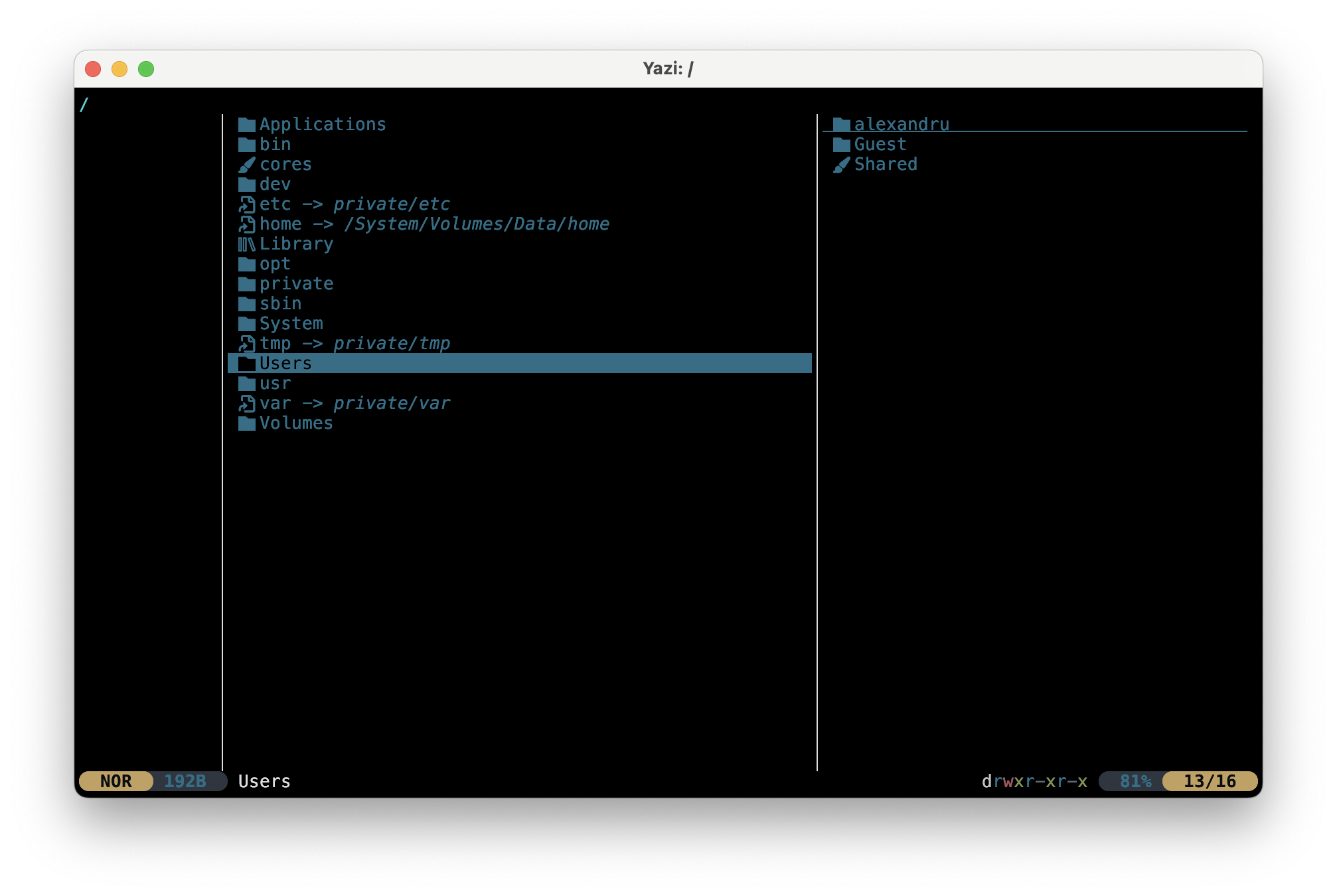
Yazi este un manager de fișiere care rulează în terminal. Afișează directoarele în trei coloane (directorul
părinte, directorul curent și o previzualizare) și îndeplinește funcțiile comenzilor cd, ls, mkdir, touch, cp,
mv și rm cu câteva taste. Este rapid și funcționează bine cu Sway, deoarece nu aveți niciodată nevoie de mouse.
Instalarea Yazi pe Fedora 44
Yazi nu se află în repository-ul oficial Fedora. Este disponibil prin COPR, un serviciu în care utilizatorii Fedora compilează pachete suplimentare. Activați depozitul COPR al Yazi și instalați pachetul:
sudo dnf copr enable lihaohong/yazi
sudo dnf install yazi
dnf vă cere să confirmați de două ori: o dată pentru a activa repository-ul, o dată pentru a instala pachetele. Instalează
și câteva utilitare opționale pe care Yazi le folosește pentru previzualizări. Verificați dacă funcționează:
yazi --version
Depozitele COPR sunt neoficiale: sunt create de utilizatori Fedora, nu de proiectul Fedora. Depozitul COPR al Yazi este cel menționat pe pagina oficială de instalare a Yazi.
Dacă dnf afișează No such command: copr, instalați mai întâi plugin-ul cu sudo dnf install dnf5-plugins, apoi
rulați din nou comenzile.
Dacă depozitul COPR nu conține încă un pachet pentru versiunea voastra de Fedora, puteți compila Yazi singuri cu ajutorul
managerului de pachete al limbajului Rust, cargo (durează câteva minute):
sudo dnf install cargo
cargo install --force yazi-build
Un terminal mai bun pentru Yazi: Ghostty
Yazi funcționează în orice terminal, inclusiv în foot, terminalul implicit din Sway. Arată mai bine într-un terminal
modern, cum ar fi Ghostty: Ghostty vine cu pictogramele pe care Yazi le folosește pentru
fișiere și directoare deja incluse, iar Yazi poate afișa în el previzualizări ale imaginilor. Instalarea lui este
opțională, dar recomandată.
Nici Ghostty nu se află în depozitele oficiale Fedora. Instalați-l din depozitul COPR, cel menționat pe pagina oficială de instalare a Ghostty:
sudo dnf copr enable scottames/ghostty
sudo dnf install ghostty
Porniți-l din lansatorul de aplicații ($mod + d, tastați ghostty) sau rulând ghostty într-un
terminal, apoi rulați yazi în el.
Pentru a deschide Ghostty în loc de foot cu $mod + Enter, editați fișierul de configurare Sway
~/.config/sway/config (vedeți Modificarea Sway din laboratorul 01): înlocuiți foot
cu ghostty în linia set $term foot (sau în linia bindsym $mod+Return exec foot), apoi reîncărcați configurația
cu $mod + Shift + c.
Utilizarea Yazi
Porniți-l cu yazi sau cu un director: yazi ~/Downloads. Ieșiți cu q. Apăsați F1 sau
~ pentru ajutor, care listează toate tastele.
| Tastă | Acțiune | Echivalent |
|---|---|---|
| ↑ ↓ (sau k j) | Alegeți un fișier | |
| ← (sau h) | Mergeți în directorul părinte | cd .. |
| → (sau l) | Deschideți directorul sau fișierul | cd |
| . | Afișați / ascundeți fișierele/directoarele ascunse | ls -a |
| Space | Selectați un fișier, pentru mai multe fișiere | |
| a | Creați un fișier; un nume care se termină cu / creează un director | touch, mkdir |
| r | Redenumiți | mv |
| y apoi p | Copiați (yank), apoi lipiți | cp |
| x apoi p | Tăiați, apoi lipiți | mv |
| d | Mutați în coșul de gunoi | |
| D | Ștergeți definitiv | rm |
| q | Ieșiți |
Tastele h j k l sunt aceleași ca în Sway și în vi (vedeți Combinațiile de taste implicite din laboratorul 01).
d mută fișierele în coșul de gunoi (~/.local/share/Trash), deci pot fi restaurate. D le
șterge definitiv, ca rm.
Tab-uri
Yazi poate menține mai multe directoare deschise, câte unul în fiecare tab. Fiecare tab are propriul director curent, astfel încât tab-urile fac ușoară copierea și mutarea între două directoare.
| Tastă | Acțiune |
|---|---|
| t apoi t | Deschideți un tab nou, în directorul curent |
| 1 ... 9 | Mergeți la tab-ul 1 ... 9 |
| [ ] | Mergeți la tab-ul anterior / următor |
| Ctrl+c | Închideți tab-ul curent |
Pentru a copia un fișier din ~/Downloads în ~/Movies: deschideți ~/Downloads în tab-ul 1, deschideți un tab nou cu
t t și mergeți în ~/Movies în tab-ul 2. Reveniți în tab-ul 1 (1), alegeți fișierul
și apăsați y, mergeți în tab-ul 2 (2) și apăsați p. Folosiți x în loc de
y pentru a-l muta.
Depanare
| Problemă | Soluție |
|---|---|
No such file or directory | Calea este greșită. Verificați directorul curent cu pwd, apoi verificați calea cu ls sau realpath. Nu uitați că numele disting între majuscule și minuscule |
cd afișează Not a directory | Calea indică un fișier, nu un director |
rmdir afișează Directory not empty | rmdir șterge doar directoarele goale. Ștergeți mai întâi ce se află în el sau folosiți rm -r (cu atenție) |
cp afișează -r not specified; omitting directory | Adăugați -r pentru a copia un director |
mv sau cp cu mai multe fișiere afișează target ... is not a directory | Ultimul parametru trebuie să fie un director existent |
| Un nume cu spații a devenit mai multe fișiere | Puneți numele între ghilimele: touch "shopping list.txt" |
invalid option pentru un fișier al cărui nume începe cu - | Folosiți o cale care nu începe cu -: ./-list.txt |
Permission denied | Încercați să scrieți în afara directorului utilizatorului (și a /tmp) |
yazi: command not found | Yazi nu este instalat, vedeți Instalarea Yazi pe Fedora 44 |
| Yazi afișează simboluri ciudate în loc de pictograme | Fontul terminalului nu are pictograme. Totul funcționează în continuare; pentru pictograme, folosiți Ghostty |
Exerciții
Exercițiile devin din ce în ce mai dificile pe măsură ce avansați:
- 🧪 Primii pași (exercițiile 1 - 34) parcurg o dată tot conținutul acestui laborator, cu exerciții ușoare;
- 🏠 Mai departe (exercițiile 35 - 53) conține exerciții mai dificile;
- 📝 Provocări (exercițiile 54 - 62) conține cele mai dificile exerciții.
Faceți exercițiile în ordine: fiecare folosește fișierele lăsate de cele dinainte.
Unele exerciții vă cer lucruri pe care laboratorul nu vi le arată, de exemplu o opțiune care nu se regăsește în tabelele
de mai sus. Găsiți-o în pagina de manual a comenzii (man <command>), așa cum este explicat în
Căutarea într-o pagină de manual: căutați cuvinte care descriu ceea ce vă trebuie.
Păstrați două terminale unul lângă altul în Sway: unul în care rulați comenzile și unul în care verificați rezultatul
cu tree ~/lab02, ls sau pwd după fiecare exercițiu. În căile de mai jos, înlocuiți student cu numele vostru de
utilizator (rulați whoami ca să îl aflați).
Dacă o comandă afișează No such file or directory, calea este greșită: corectați-o și rulați din nou comanda.
Unele exerciții folosesc fișiere reale ale sistemului de operare, aflate în afara directorului utilizatorului. Puteți
citi majoritatea lor, dar nu le puteți modifica: ele aparțin administratorului (root). Nu folosiți niciodată sudo
în aceste exerciții. Fără el, nu puteți strica nimic; cu el, o greșeală de tastare în /etc poate împiedica pornirea
calculatorului.
🧪 Primii pași
Dezactivați culorile
În acest laborator, dezactivați culorile pentru ls și tree, ca să citiți numele și literele de tip, nu
culorile, iar rezultatul să arate ca cel din laborator. Rulați aceste două comenzi în ambele terminale:
unset LS_COLORS
unalias ls
unset LS_COLORS dezactivează culorile pentru tree. Pe Fedora, ls este un alias pentru ls --color=auto, care are
propriile culori, așa că unalias ls le dezactivează și pe acestea. Schimbarea durează doar până închideți terminalul:
ca să reactivați culorile, deschideți un terminal nou.
-
Arborele de exersare:
-
Dezactivați culorile în ambele terminale, așa cum este explicat mai sus.
-
Rulați aceste comenzi ca să creați directoarele și fișierele folosite în exerciții (copiați-le din browser cu Ctrl+C și lipiți-le în terminal cu Ctrl+Shift+V):
mkdir -p ~/lab02/Photos ~/lab02/Games/2026/puzzles ~/lab02/Recipestouch ~/lab02/books.txt ~/lab02/.secrettouch ~/lab02/Photos/cat.jpg ~/lab02/Photos/dog.jpgtouch ~/lab02/Games/chess.txt ~/lab02/Games/2026/puzzles/sudoku.txt -
Instalați
treecusudo dnf install tree, dacă lipsește. -
Rulați
tree ~/lab02.
Verificare: vedeți acest arbore, fără culori (ordinea liniilor poate fi puțin diferită). Păstrați-l deschis în al doilea terminal, veți avea nevoie de el la fiecare exercițiu.
→ Arborele sistemului de fișiere · Navigare/home/student/lab02├── books.txt├── Games│ ├── 2026│ │ └── puzzles│ │ └── sudoku.txt│ └── chess.txt├── Photos│ ├── cat.jpg│ └── dog.jpg└── Recipes -
În exercițiile 2 - 8, rulați tree ~/lab02 în al doilea terminal înainte de fiecare comandă. Găsiți pe arbore
directorul în care vă aflați, apoi urmăriți calea din comanda voastră, câte un nume pe rând, înainte să apăsați
Enter.
-
Unde sunt: Mergeți în directorul
Gamesfolosind o cale absolută, apoi înpuzzlesfolosind o cale relativă, apoi înapoi în~/lab02cu o singură comandăcdcare folosește doar... Afișați directorul curent după fiecare pas.Verificare: ajungeți în
/home/student/lab02. → Directorul curent · Căi absolute -
Căi absolute: Din directorul utilizatorului, afișați detaliile lui
cat.jpg, ale luisudoku.txtși ale directoruluiRecipesînsuși (nu ale conținutului său) cu o singură comandălsși căi absolute. Căutați înman lsopțiunea care listează directorul însuși (🔍 căutațicontents).Verificare: obțineți exact trei linii, iar cea a lui
Recipesîncepe cud. → Căi absolute · Citirea manualului -
Căi relative: Faceți același lucru din
~/lab02, de data aceasta cu căi relative. Apoi, din~/lab02/Games, listați conținutul luiPhotosși al luiRecipescu o singură comandălsși căi relative.Verificare: ultima comandă afișează cele două poze și un director
Recipesgol. → Căi relative -
În sus și în jos: Din
~/lab02/Games/2026/puzzles, afișați detaliile luibooks.txtși ale luidog.jpgcu o singură comandălsși căi relative. Apoi mergeți înPhotoscu o singură comandăcd, iar de acolo înapoi înpuzzlescu o altă singură comandăcd, ambele cu căi relative.Verificare: ajungeți în
/home/student/lab02/Games/2026/puzzles. →.și.. -
Același fișier, multe căi: Din
~/lab02/Games/2026, afișați detaliile luibooks.txtcu cinci căi diferite: una absolută, una cu~, una relativă doar cu.., una relativă care trece prinPhotosși una relativă care trece atât prinPhotos, cât și prinRecipes.Verificare: toate cele cinci comenzi afișează detalii despre aceelași fișier. → Fiecare fișier este o cale
-
Plimbare: Din directorul utilizatorului, mergeți în
~/lab02/Games/2026/puzzlescu o singură comandăcdși o cale absolută, apoi în~/lab02/Recipescu o singură comandăcdși o cale relativă. Reveniți înpuzzlescucd -, apoi în directorul utilizatorului cu cea mai scurtă comandă posibilă.Verificare:
cd -afișează/home/student/lab02/Games/2026/puzzles, iar la final ajungeți în/home/student. → Navigare -
Dus-întors: Mergeți în
/etc, apoi în~/lab02/Photos. Folosind doarcd -, săriți de două ori între ele, dus și întors. Apoi, dinPhotos, listați/etc; săriți în/etccucd -și, de acolo, listațiPhotoscu o cale relativă.Verificare: fiecare
cd -afișează directorul în care a mers, iar ultimulpwdafișează/etc. → Directorul anterior:cd - -
Listare: Cu o singură comandă
ls, listați~/lab02și/astfel încât să vedeți fișierul ascuns, să puteți deosebi fișierele de directoare și să citiți dimensiunile înK/M(căutați înman ls, 🔍 căutațisizesși citiți fiecare potrivire).Verificare: ați găsit
.secretși trei directoare. → Navigare · Citirea manualului -
ls cu un director: Din directorul utilizatorului, listați
~/lab02/Photos,~/lab02/Games/2026/puzzlesși/cu o singură comandăls, fără să schimbați directorul curent.Verificare: rezultatul are trei părți, câte una pentru fiecare director, iar
pwdafișează în continuare directorul utilizatorului. → Fiecare fișier este o cale -
Prima privire cu tree: Afișați arborele lui
~/lab02doar pe un nivel, apoi întregul arbore cu un/după numele fiecărui director (căutați înman tree, 🔍 căutațiAppend).Verificare: prima comandă afișează
Games,PhotosșiRecipes, dar nu șichess.txt; în a doua, fiecare director se termină cu/. → Navigare · Citirea manualului -
Tastați mai puțin: Apăsați Tab după ce tastați cel mult trei litere din fiecare nume:
- mergeți în
/usr/share/doc; - de acolo, afișați detaliile lui
~/lab02/Games/2026/puzzles/sudoku.txt; - aflați ce nume din
/etcîncep cupass, fără să rulați nicio comandă.
Verificare:
pwdafișează/usr/share/doc,ls -lafișeazăsudoku.txt, iar Tab Tab afișeazăpasswdșipasswd-. → Completarea cu TAB - mergeți în
-
Căutare după nume: Găsiți
sudoku.txtde două ori: o dată căutând din~/lab02cu un punct de pornire relativ, o dată din directorul utilizatorului cu un punct de pornire absolut.Verificare: prima comandă afișează
./Games/2026/puzzles/sudoku.txt, iar a doua/home/student/lab02/Games/2026/puzzles/sudoku.txt. → Găsirea fișierelor -
Căutare după extensie: Cu o singură comandă
find, găsiți toate pozele (.jpg) din~/lab02. Apoi toate fișierele.txt.Verificare: obțineți
cat.jpgșidog.jpg, apoibooks.txt,chess.txtșisudoku.txt. → Găsirea fișierelor -
Fișiere sau directoare: Găsiți doar directoarele din
~/lab02, apoi doar fișierele.Verificare: directoarele sunt
.,Games,2026,puzzles,PhotosșiRecipes; printre fișiere se află și fișierul ascuns.secret. → Găsirea fișierelor -
Folosiți ce ați găsit: Din
~/lab02/Recipes, găsițichess.txtcăutând din.., apoi copiați-l în/tmpfolosind calea afișată defind.Verificare:
ls /tmpafișeazăchess.txt. → Găsirea fișierelor · Fiecare fișier este o cale -
Ce Linux: Afișați conținutul lui
/etc/os-releasecucat, cu numărul fiecărei linii în fața ei (căutați înman cat, 🔍 căutaținumber). Apoi deschideți-l înnanoîn modul de vizualizare și căutațiVERSIONcu Ctrl+W.Verificare: liniile
NAME=șiVERSION_ID=aratăFedorași44, iar fiecare linie începe cu numărul ei. → Vizualizarea fișierelor text · Citirea manualului -
Identitatea calculatorului: Afișați conținutul lui
/etc/machine-id, numărul care identifică această instalare de Linux. Apoi rulațihostnamectl, care afișează informații despre calculator.Verificare: linia
Machine IDdinhostnamectlarată același număr ca fișierul. → Vizualizarea fișierelor text -
Utilizatorii: Afișați
/etc/passwd, lista utilizatorilor sistemului, și găsiți linia utilizatorului vostru (ea începe cu numele vostru de utilizator). Copiați fișierul în/tmp/users.txtși modificați copia cunano.Verificare:
ls -l /etc/passwd /tmp/users.txtarată că doar copia a fost modificată (uitați-vă la date). → Vizualizarea fișierelor text · Gestionarea fișierelor -
Shell-urile: Afișați
/etc/shells, lista shell-urilor instalate. Apoi afișați detaliile lui/usr/bin/bash, shell-ul care rulează în terminalul vostruVerificare:
/usr/bin/bashse află în listă, iarls -larată un fișier (prima literă-) de aproximativ 1 MB. → Vizualizarea fișierelor text · Fiecare fișier este o cale -
Programele sunt fișiere: Afișați detaliile programului
lsînsuși,/usr/bin/ls. Apoi găsiți toate programele din/usr/binal căror nume începe cumk.Verificare:
mkdireste unul dintre ele. → Găsirea fișierelor -
Ce fișier este acesta: Cu o singură comandă
file, aflați tipul lui/etc/hosts,/usr/bin/ls,/bootși~/lab02/Photos/cat.jpg.Verificare:
/etc/hostseste text,/usr/bin/lseste un executabilELF,/booteste un director, iarcat.jpgesteempty, chiar dacă numele lui se termină cu.jpg. → Ce tip de fișier -
Creați fișiere: Creați un fișier gol
groceries.txtși un fișierplan.txtcare conține două linii de text. Apoi creațisoup.txt,pizza.txtșicake.txtînRecipescu o singură comandă, fără să intrați înRecipes.Verificare:
ls -larată dimensiunea0pentrugroceries.txt, dar nu și pentruplan.txt;Recipesconține cele trei fișiere noi. → Gestionarea fișierelor -
Creați directoare: Creați
Albums/2024/summerșiAlbums/2025/wintercu o singură comandă.Verificare:
treeafișează ambele directoare. → Gestionarea fișierelor -
Copiați fișiere: Copiați
books.txtînAlbums. Copiațicat.jpgșidog.jpgdinPhotosînGamescu o singură comandă și faceți-l pecpsă afișeze numele fiecărui fișier pe care îl copiază (căutați înman cp, 🔍 căutațiexplain). Copiațidog.jpgînAlbums/2025/wintersub numelesnow_dog.jpg. La final, copiațibooks.txtînAlbumsîncă o dată, dar faceți-l pecpsă vă întrebe înainte să suprascrie fișierul care există deja acolo (🔍 căutațioverwrite) și răspundețin.Verificare:
cpa afișat o linie de forma'Photos/cat.jpg' -> 'Games/cat.jpg'pentru fiecare poză; cele două poze se află atât înPhotos, cât și înGames, iarsnow_dog.jpgse află înwinter; ultima comandăcpa întrebatcp: overwrite 'Albums/books.txt'?. → Gestionarea fișierelor · Citirea manualului -
Copiați un director: Copiați întregul director
Gamesîn/tmp/Games_backup. Apoi rulați exact aceeași comandă a doua oară și aflați unde a ajuns a doua copie. Ștergeți doar a doua copie.Verificare:
tree /tmp/Games_backupafișează aceleași fișiere catree ~/lab02/Games, și nimic în plus. → Gestionarea fișierelor -
Redenumiți și mutați: Redenumiți
groceries.txtînshopping.txtși mutați-l înRecipescu o singură comandămv. Mutațiplan.txtșibooks.txtînAlbumscu o singură comandă.Verificare:
Recipesconțineshopping.txt;Albumsconținebooks.txtșiplan.txt; niciun fișier.txtnu a mai rămas direct în~/lab02. → Gestionarea fișierelor -
Ștergeți: Ștergeți
/tmp/Games_backup/chess.txt. Mutațisudoku.txtdinpuzzlesun nivel mai sus, înGames/2026, apoi ștergeți directorul golpuzzles. Apoi ștergețiAlbums/2024și tot ce se află înAlbums/2025folosind doarrmdirșirm(fără-r). Faceți-l permsă vă întrebe înainte să șteargă fiecare fișier (căutați înman rm, 🔍 căutațiprompt).Verificare:
rma întrebatremove regular empty file ...?înainte de fiecare fișier;Albumsconține doarbooks.txtșiplan.txt, iarGames/2026conține doarsudoku.txt. → Gestionarea fișierelor · Citirea manualului -
Spații în nume: În
~/lab02/Recipes, creați directorulShopping Listsși, în el, fișiereleweek 1.txtșiweek 2.txtcu o singură comandă. Copiațiweek 1.txtîn/tmpși redenumițiweek 2.txtînlast week.txt. La final, ștergeți întregul directorShopping Lists.Verificare:
ls /tmpafișează'week 1.txt'; înainte de ultimul pas,Shopping Listsconțineweek 1.txtșilast week.txt, iar după elRecipesnu mai conțineShopping Lists. → Nume cu spații și caractere speciale -
Instalați Yazi: Instalați Yazi.
Verificare:
yazi --versionafișează un număr de versiune. → Instalarea Yazi pe Fedora 44 -
Uitați-vă în jur: Deschideți
~/lab02în Yazi. Coborâți înAlbumsși urcați înapoi în~/lab02, mai întâi cu tastele săgeată, apoi fără ele. Faceți să apară fișierul ascuns, apoi ascundeți-l din nou.Verificare:
.secretapare și dispare. → Utilizarea Yazi -
Creați și redenumiți: Doar cu Yazi, în
~/lab02, creați un fișiermenu.txtși un director golDrafts. Redenumițimenu.txtîndinner.txtși redenumițisoup.txtdinRecipesîntomato_soup.txt.Verificare:
treeafișeazădinner.txt,DraftsșiRecipes/tomato_soup.txt. → Utilizarea Yazi -
Copiați și mutați: Doar cu Yazi, copiați
dinner.txtînRecipes. Mutațidog.jpgdinPhotosînDrafts.Verificare:
dinner.txtse află atât în~/lab02, cât și înRecipes;dog.jpgse află înDraftsși nu mai este înPhotos. → Utilizarea Yazi -
Taburi: Doar cu Yazi, deschideți
Albums,RecipesșiDraftsîn trei taburi diferite. Fără să părăsiți vreunul dintre cele trei directoare:- copiați
plan.txtînRecipes; - mutați
shopping.txtînAlbums.
Verificare:
plan.txtse află atât înAlbums, cât și înRecipes;shopping.txtse află înAlbumsși nu mai este înRecipes. → Tab-uri - copiați
🏠 Mai departe
-
Calculați: Mergeți în
~/lab02/Games. Creați fișierul~/lab02/answers.txtcunano, fără să ieșiți dinGames. Scrieți în el calea absolută a fiecăreia dintre aceste căi relative:../Photos/cat.jpg./2026/../chess.txt../../lab02/Recipes/.2026/../../Albums/books.txt../Games/2026/../../Photos/./cat.jpg../../../../..
Verificare:
realpathafișează aceleași căi absolute ca cele pe care le-ați scris. → De la relativ la absolut -
Deasupra rădăcinii: Mergeți în
/și încercați să urcați și mai sus. Aflați, curealpathșils, unde duce/../../... Din/, ajungeți în~/lab02cu o cale relativă care începe cu../...Verificare:
pwdafișează/oricât de des ați încerca să urcați, iar ultimulcdfuncționează. →.și.. -
Acasă de oriunde: Listați
~/lab02din/usr/bin, din/tmpși din/usr/share/doc, de fiecare dată cu o cale relativă. Scrieți înanswers.txtde câte..ați avut nevoie de fiecare dată. Apoi lăsațirealpathsă calculeze, pentru fiecare dintre cele trei directoare, calea relativă de la el la~/lab02(uitați-vă înman realpath, 🔍 căutațirelative).Verificare: cele trei comenzi afișează aceleași fișiere, iar
realpathafișează aceleași căi relative ca ale voastre. → Directorul utilizatorului:~· Citirea manualului -
Reparați calea: Fiecare dintre aceste comenzi eșuează. Aflați de ce și reparați-o:
ls ~/lab02/games/2026cd ~/lab02/Games/chess.txtls ~/lab2ls ~/lab02/Photos/cat.jpg/cd ../lab02/Games(rulați-o din~/lab02/Photos)
Verificare: comenzile nu afișează nicio eroare. → Depanare
-
Mai mult tree: Afișați arborele lui
~/lab02(căutați opțiunile înman tree):- doar directoarele, dar și pe cele ascunse (🔍 căutați
onlyșihidden); - cu fișierele ascunse, pe două niveluri;
- cu dimensiunea fiecărui fișier, în
K/M, și cu directoarele listate înaintea fișierelor (🔍 căutațihumanșibefore).
Apoi afișați doar directoarele din
/usr, pe două niveluri.Verificare: doar a doua comandă afișează
.secret; în a treia, fiecare nume are în fața lui dimensiunea între paranteze drepte, de exemplu[4.0K], iar în fiecare director subdirectoarele apar primele. → Navigare · Citirea manualului - doar directoarele, dar și pe cele ascunse (🔍 căutați
-
Nu prea adânc: Găsiți fișierele
.txtdin~/lab02aflate la cel mult două niveluri adâncime (uitați-vă înman find, 🔍 căutațilevels). Apoi găsiți toate fișierele goale din~/lab02(🔍 căutațiempty).Verificare: apar
chess.txtși fișierele dinAlbumsșiRecipes, dar nu șisudoku.txt; printre fișierele goale se aflăchess.txtșicat.jpg, dar nu șiplan.txt. → Găsirea fișierelor · Citirea manualului -
Undeva în sistem: Găsiți fișierul numit
hostsdin/etcși toate fișierele al căror nume începe cupasswddin/etc. Ignorați mesajelePermission denied. Apoi găsiți, în/usr/share/doc, fișierele numitereadme, scrise cu orice combinație de litere mari și mici:README,Readme, ... (uitați-vă înman find, 🔍 căutațiinsensitive).Verificare: rezultatele includ
/etc/hostsși/etc/passwd, iar ultima comandă găsește multe fișiere numiteREADME. → Găsirea fișierelor · Citirea manualului -
Setările managerului de pachete: Găsiți, undeva în
/etc, fișierul numitdnf.conf(setările luidnf, programul care instalează pachete). Afișați-l folosind calea pe care a afișat-ofind.Verificare: fișierul este
/etc/dnf/dnf.confși are o linie[main]. → Găsirea fișierelor · Vizualizarea fișierelor text -
Numele calculatoarelor: Afișați
/etc/hosts, fișierul care dă nume adreselor de rețea, și găsiți linia culocalhost. Apoi deschideți-l cunano -vși căutațilocalhostcu Ctrl+W.Verificare: linia începe cu
127.0.0.1, adresa propriului calculator. → Vizualizarea fișierelor text -
Nucleul: Găsiți fișierele nucleului în
/boot(numele lor încep cuvmlinuz), apoi afișați-le detaliile, cu dimensiunile înM(uitați-vă înman ls, 🔍 căutațisizes).Verificare: găsiți cel puțin un fișier
vmlinuz-..., de câțiva MB. → Găsirea fișierelor · Navigare · Citirea manualului -
Jurnale: Listați detaliile lui
/var/log, directorul în care sistemul își păstrează jurnalele, cu fișierele modificate cel mai recent primele (uitați-vă înman ls, 🔍 căutaținewest). Încercați să afișați câteva dintre fișierele text de acolo (verificați-le mai întâi cufile): găsiți unul pe care aveți voie să îl citiți și unul pe care nu aveți voie.Verificare: datele merg de la cea mai nouă la cea mai veche, iar pentru unul dintre fișiere primiți
Permission denied. → Vizualizarea fișierelor text · Citirea manualului -
Priviți, nu atingeți: Încercați să creați
/etc/test.txt, să salvați/etc/hostsdinnanodupă ce adăugați o literă (ieșiți fără să salvați după eroare) și să ștergeți/etc/hosts(dacărmîntreabăremove write-protected regular file?, răspundețiy).Verificare: fiecare încercare afișează
Permission denied, iar/etc/hostsrămâne neschimbat. → Depanare -
Plimbare prin sistem: Din
/usr/share/doc, mergeți în/etccu cea mai scurtă cale relativă, apoi în/var/logcu o altă cale relativă și înapoi în/usr/share/doccu o a treia. Săriți în/var/logcucd -.Verificare: după fiecare
cd,pwdafișează directorul în care ați vrut să ajungeți. → Căi relative · Directorul anterior:cd - -
Extensia minte: Copiați
/usr/bin/lsîn/tmp/song.mp3și/etc/hostsîn/tmp/programși aflați ce sunt ele de fapt. Apoi rulați/tmp/song.mp3 ~/lab02. La final, ștergeți ambele copii.Verificare:
song.mp3este un executabilELF, iarprogrameste text;/tmp/song.mp3 ~/lab02listează~/lab02, exact cals ~/lab02. → Ce tip de fișier -
Căi peste tot: Din
~/lab02/Games/2026, fără să schimbați directorul curent, copiațicat.jpgdinPhotosînRecipesfolosind doar căi relative. Ștergeți copia, apoi copiați-l din nou folosind doar căi absolute. Copiați-l a treia oară, cu căi relative, astfel încâtcpsă întrebe înainte de a-l suprascrie, și răspundețiy.Verificare:
Recipesconținecat.jpg, iar al treileacpa întrebatcp: overwrite '../../Recipes/cat.jpg'?. → Fiecare fișier este o cale · Citirea manualului -
Ștergeți un director: Ștergeți
/tmp/Games_backupcu tot conținutul lui printr-o singură comandă și faceți-l permsă afișeze tot ce șterge (uitați-vă înman rm, 🔍 căutațiexplain).Verificare: ultima linie afișată de
rmesteremoved directory '/tmp/Games_backup', iarls /tmpnu îl mai afișează. → Gestionarea fișierelor · Citirea manualului -
Nume ciudate: În
/tmp, creați fișierelerock & roll.txt,price $5.txt,it's here.txtși-help.txt. Verificați numele culs -l, apoi ștergeți cele patru fișiere, cu câte unrmpentru fiecare.Verificare:
ls -l /tmpafișează cele patru nume exact ca mai sus, iar la final niciunul dintre ele. → Nume cu spații și caractere speciale -
Mai multe fișiere: Doar cu Yazi, copiați ambele imagini din
GamesînAlbumscu o singură lipire. Apoi mutațitomato_soup.txt,pizza.txtșicake.txtdinRecipesînDraftscu o singură lipire, și mutațipizza.txtșicake.txtînapoi înRecipescu încă o singură lipire.Verificare:
Albumsconținecat.jpgșidog.jpg;Draftsconținedog.jpgșitomato_soup.txt;Recipesconținepizza.txtșicake.txt. → Utilizarea Yazi -
Coș de gunoi sau ștergere: Doar cu Yazi, trimiteți
dinner.txt(cel din~/lab02) la coșul de gunoi și ștergeți definitivDrafts. Apoi, din terminal, găsițidinner.txtîn coșul de gunoi și mutați-l înapoi în~/lab02.Verificare:
dinner.txteste din nou în~/lab02, iarDraftsnu mai există. → Utilizarea Yazi
📝 Provocări
-
Căi înșelătoare: Din
~/lab02/Photos, calculați unde duce../Games/2026/./../../Photos/../Recipesși scrieți fiecare pas al calculului înanswers.txt. Mergeți acolo cu un singurcd. Apoi întoarceți-vă înPhotoscu o cale care conține exact două...Verificare: sunteți din nou în
/home/student/lab02/Photos. → De la relativ la absolut -
Reorganizați: Folosind terminalul pentru jumătate din muncă și Yazi pentru cealaltă jumătate, modificați
~/lab02astfel încâttree ~/lab02să afișeze exact acest arbore (ștergeți tot ce nu se află în el):/home/student/lab02├── Games│ ├── 2026│ │ └── sudoku.txt│ ├── cat.jpg│ ├── chess.txt│ └── dog.jpg├── Notes│ ├── books.txt│ └── plan.txt└── Recipes├── desserts│ └── cake.txt└── pizza.txtÎncercați să folosiți cât mai puține comenzi și scrieți numărul lor în
answers.txtînainte de a-l șterge.Verificare: comparați
tree ~/lab02al vostru cu arborele de mai sus, linie cu linie (ordinea liniilor nu contează). → Gestionarea fișierelor · Utilizarea Yazi
Exercițiile 56 - 62 pornesc de la arborele din exercițiul 55: faceți-le doar după ce tree ~/lab02 afișează
exact acel arbore.
-
Exact cinci: Din
~/lab02/Recipes/desserts, scrieți o cale relativă cătresudoku.txtcare conține exact cinci..și niciun.. Folosiți-o culs -l.Verificare:
ls -lafișeazăsudoku.txt, iarrealpathpentru calea voastră afișează/home/student/lab02/Games/2026/sudoku.txt. → De la relativ la absolut -
Cea mai scurtă cale: Găsiți cea mai scurtă cale relativă de la
/usr/share/docla~/lab02/Notesși cea mai scurtă de la~/lab02/Notesînapoi la/usr/share/doc. Folosiți-le pe fiecare cu un singurcd, apoi săriți între cele două directoare încă de două ori doar cucd -.Verificare: după fiecare
cd,pwdafișează directorul în care ați vrut să ajungeți. → Căi relative -
Curățați o cale: Scrieți cea mai scurtă cale absolută echivalentă cu
/home/../../../home/student/lab02/./Notes/../Games/2026/../../Recipes/desserts/.., întâi pe hârtie, apoi verificați-o.Verificare:
realpathafișează calea pe care ați scris-o. → De la relativ la absolut -
Schimb: Interschimbați numele lui
Notes/books.txtșiNotes/plan.txtfolosind doarmv.Verificare:
ls -l ~/lab02/Notesarată căbooks.txtare acum dimensiunea pe care o avea înainteplan.txt, iarplan.txteste gol. → Gestionarea fișierelor -
Oglindă: Creați în
/tmp/mirroraceeași structură de directoare ca~/lab02(doar directoarele, fără fișiere), cu o singură comandămkdircare afișează fiecare director pe care îl creează (uitați-vă înman mkdir, 🔍 căutațimessage).Verificare:
mkdira afișat o liniecreated directorypentru fiecare director, iar arborii lui/tmp/mirrorși~/lab02au aceleași directoare. → Gestionarea fișierelor · Citirea manualului -
De departe: Mergeți în
/tmp. Cu o singură comandămvși doar căi relative, mutațichess.txtșicat.jpgdinGamesînRecipes/desserts. Apoi mutați-le înapoi cu un singurmv, de data aceasta din~/lab02/Notes.Verificare: după primul
mv,dessertsconține trei fișiere; după al doilea,tree ~/lab02afișează din nou arborele din exercițiul 55 (cu numele din exercițiul 59). → Fiecare fișier este o cale -
Copie de rezervă cu tab-uri: Doar cu Yazi, creați directorul
~/lab02/Backup, apoi copiați în el directoareleGames,NotesșiRecipesfolosind două tab-uri și o singură lipire. La final, ștergeți definitivBackup.Verificare: înainte de a-l șterge,
tree ~/lab02/Backupafișează cele trei directoare cu toate fișierele lor. → Tab-uri · Utilizarea Yazi
Întrebări de recapitulare
Folosiți ultimele 5 minute ale laboratorului pentru a răspunde la aceste întrebări împreună cu colegii și cu asistentul. Pentru ultimele două nu există răspunsuri greșite.
- Care este diferența dintre o cale absolută și una relativă? Cum le puteți deosebi dintr-o privire?
- Ce înseamnă
.,..și~? - De ce nu mai funcționează o cale relativă atunci când schimbați directorul curent?
- Cum transformă sistemul de operare o cale relativă într-una absolută?
- Ce înseamnă
[ ]și...în secțiuneaSYNOPSISa unei pagini de manual? - De ce trebuie ca ultimul parametru din
cp a b csă fie un director? - Care este diferența dintre
rmîn terminal și d în Yazi? - Când ați folosi terminalul și când Yazi?
- Care a fost calea cel mai greu de calculat astăzi?
Extra
- Fișiere ascunse: Rulați
ls -a ~. Majoritatea fișierelor și directoarelor ascunse sunt setări ale programelor voastre. Găsiți directorul în care Yazi păstrează coșul de gunoi. → Utilizarea Yazi - Întregul arbore: Rulați
tree -L 1 /și comparați-l cu arborele din Arborele sistemului de fișiere. Găsiți în/etcfișierul care spune ce Linux este acesta și afișați-l (indiciu: numele lui se termină curelease). → Arborele sistemului de fișiere - Ajutor în Yazi: Apăsați F1 în Yazi și găsiți tasta care filtrează după nume fișierele din directorul curent. → Utilizarea Yazi
- Ghostty: Instalați Ghostty, deschideți
~/lab02/Photoscu Yazi în el și comparați-l cu Yazi dinfoot. Apoi faceți din Ghostty terminalul care se deschide cu $mod + Enter. → Un terminal mai bun pentru Yazi: Ghostty